
Alat Terbaik untuk Menatal Tangkapan Skrin

Merakam tangkapan skrin adalah sesuatu yang hampir semua orang lakukan — sama ada anda mencipta tutorial, menyimpan halaman web yang panjang, mendokumentasikan pepijat atau mengarkibkan perbualan. Tangkapan skrin standard hanya merakam apa yang kelihatan pada skrin anda, tetapi alat tangkapan skrin skrol membolehkan anda merakam kandungan yang melangkaui kawasan yang kelihatan — seperti halaman web yang panjang, sembang yang panjang, hamparan atau kandungan aplikasi yang skrol secara menegak atau mendatar. Dalam artikel ini, kami akan meneroka alat tangkapan skrin skrol terbaik untuk Windows dan macOS, sambungan Chrome yang hebat untuk tangkapan skrin skrol, cara menangani masalah biasa seperti isu iframe dan cara untuk menyelesaikan situasi di mana tangkapan skrol anda berhenti lebih awal.
1. Alat Terbaik untuk Menatal Tangkapan Skrin pada Windows
Pengguna Windows mempunyai akses kepada beberapa alat berkuasa untuk merakam kandungan skrol — daripada utiliti percuma hinggalah kepada suit tangkapan profesional. Berikut adalah beberapa pilihan yang menonjol:
1.1 KongsiX
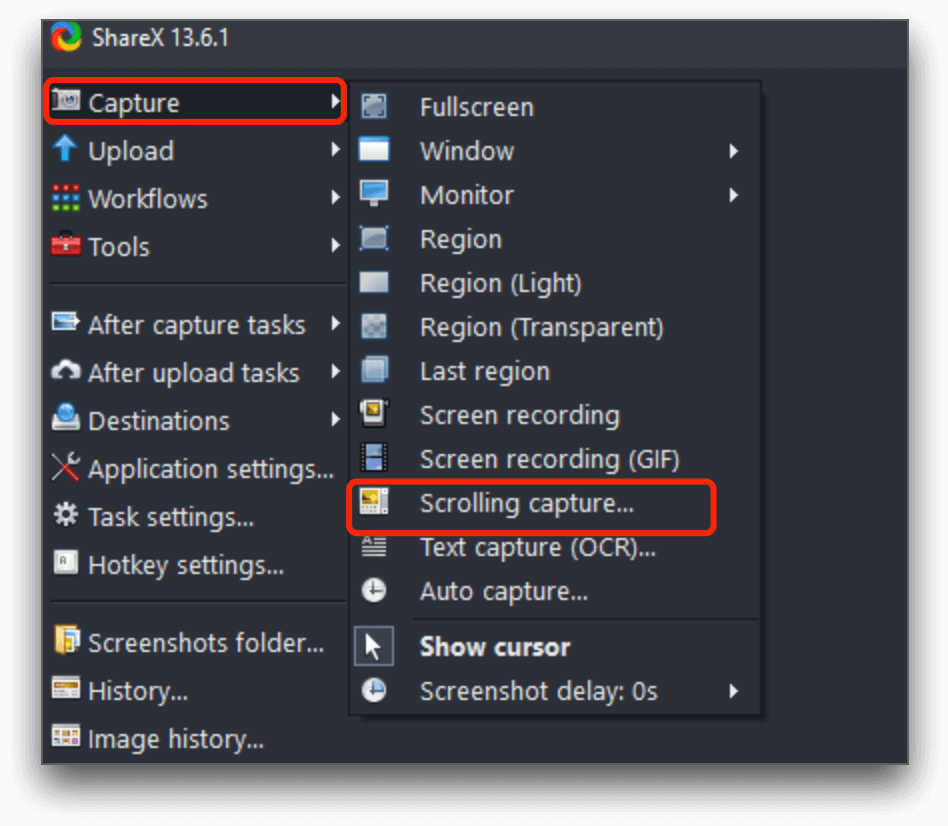
ShareX ialah alat sumber terbuka percuma yang sangat berkemampuan untuk tugasan tangkapan skrin lanjutan. Walaupun ia cemerlang dalam tangkapan skrin tradisional dan aliran kerja automatik, fungsi tangkapan skrinnya boleh dikonfigurasikan untuk mengambil kandungan di luar skrin yang boleh dilihat. Ia sangat boleh disesuaikan dan disepadukan dengan baik dengan tugasan automasi pada Windows.
1.2 Snagit
Snagit
oleh TechSmith ialah salah satu aplikasi tangkapan skrin komersial paling berkuasa yang tersedia, menawarkan sokongan mantap untuk tangkapan skrol (juga dirujuk sebagai tangkapan panorama atau skrol). Ia berfungsi merentasi halaman web, aplikasi dan dokumen panjang serta termasuk suit penyuntingan yang mantap.

1.3 PicPick
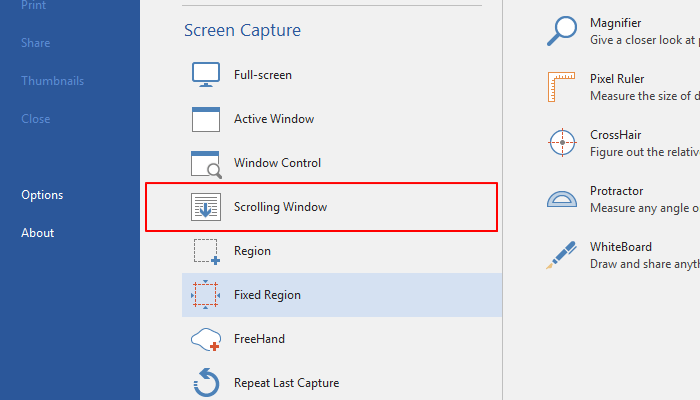
PicPick ialah satu lagi alat Windows yang menyokong tangkapan skrin menatal dengan kerumitan yang lebih rendah berbanding ShareX. Ia menawarkan antara muka mesra pengguna dan pilihan tangkapan skrin yang mudah, sesuai untuk pengguna yang memerlukan alat yang ringkas tanpa dibebani dengan ciri-ciri yang berbeza.
1.4 ScreenPal
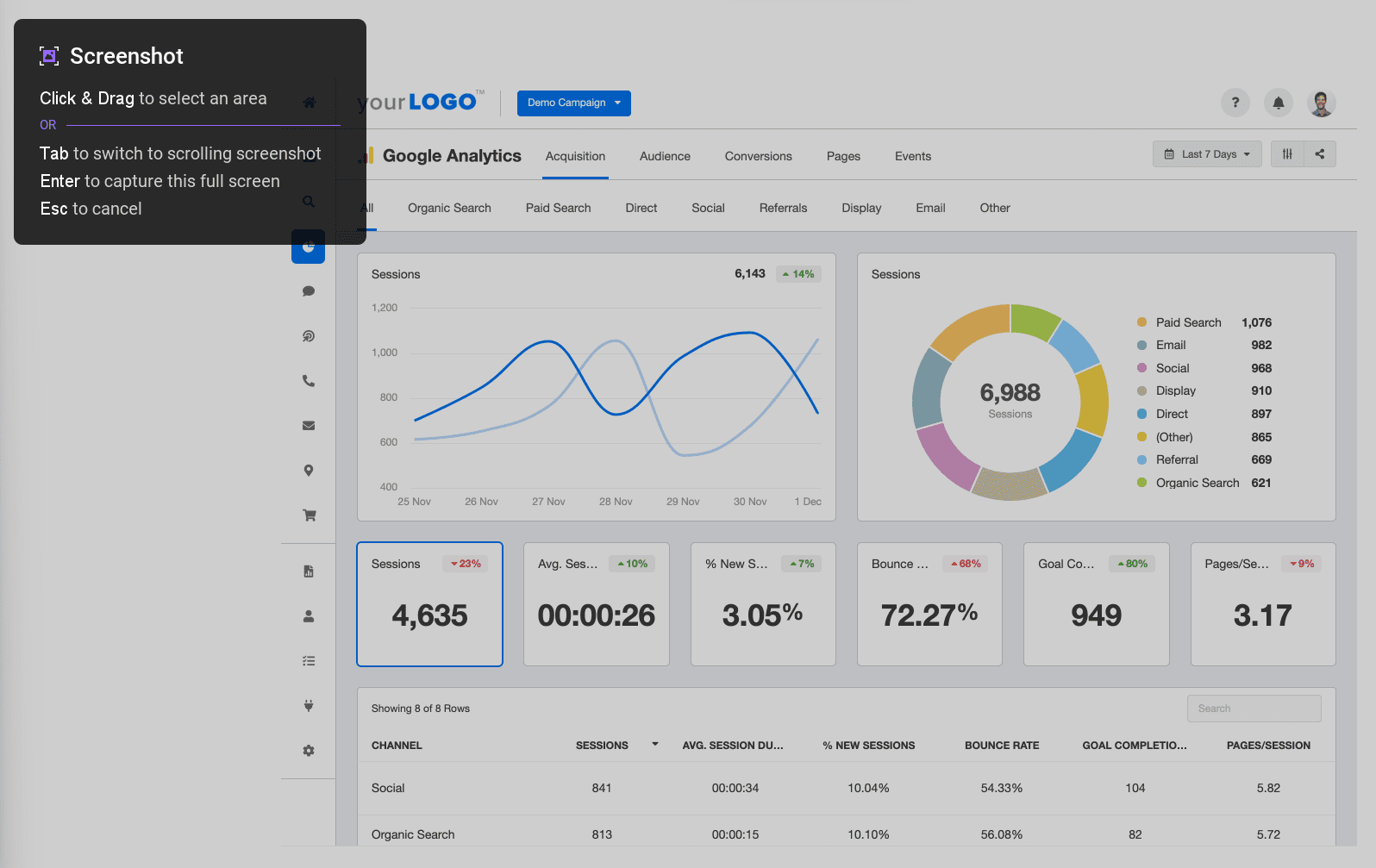
ScreenPal (dahulunya alat Screencast-O-Matic) membolehkan pengguna mengambil tangkapan skrin menatal dengan mudah pada Windows dan macOS. Ia memfokuskan pada tangkapan skrin panjang sebagai satu imej tanpa perlu dicantumkan secara manual.
2. Alat Terbaik untuk Menatal Tangkapan Skrin pada Mac
macOS mempunyai set alatnya sendiri — daripada utiliti ringan hingga suit tangkapan penuh — untuk mendapatkan kandungan skrol.
2.1 Snagit
Seperti pada Windows, Snagit berfungsi pada macOS dengan ciri tangkapan skrin yang berkuasa termasuk tangkapan skrol. Ia berfungsi dengan baik terutamanya apabila sambungan pelayar gagal atau apabila merakam di dalam aplikasi bukan pelayar.
2.2 Monosnap
Monosnap ialah aplikasi tangkapan skrin serba boleh untuk macOS dan Windows yang merangkumi tangkapan skrin berskrol, anotasi, pilihan muat naik awan dan keupayaan rakaman video. Ia merupakan alternatif ringan yang baik untuk ramai pengguna.
2.3 Tembakan Jauh
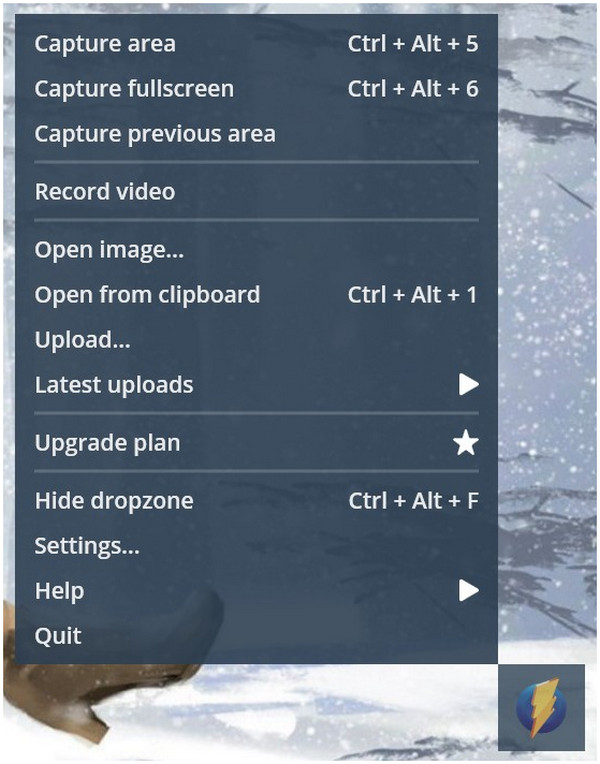
Longshot ialah aplikasi macOS yang direka khusus untuk merakam tangkapan skrin menatal. Ia dipuji kerana kesederhanaannya dan boleh mengendalikan tangkapan menegak dan panorama dengan kemas merentasi kandungan yang panjang.
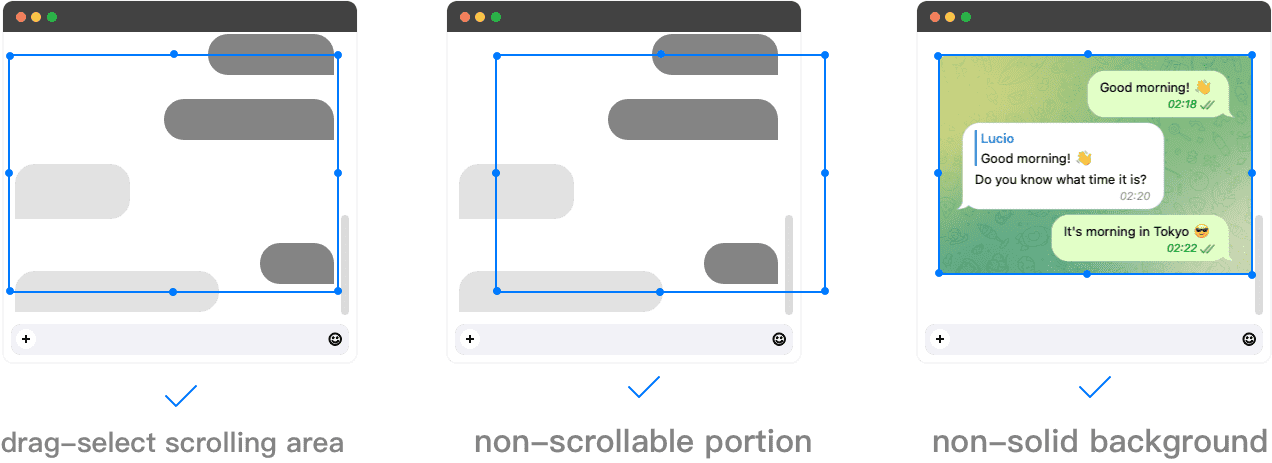
2.4 SkrolSnap
ScrollSnap ialah pilihan sumber terbuka pada macOS yang merakam kandungan boleh tatal panjang dengan menggabungkan tangkapan skrin secara automatik. Ia ringan dan sesuai untuk pengguna yang lebih suka alatan sumber terbuka.
3. Sambungan Chrome Terbaik untuk Tangkapan Skrin Skrol
Untuk menangkap halaman web yang panjang di dalam pelayar anda, sambungan Chrome mudah dan selalunya percuma.
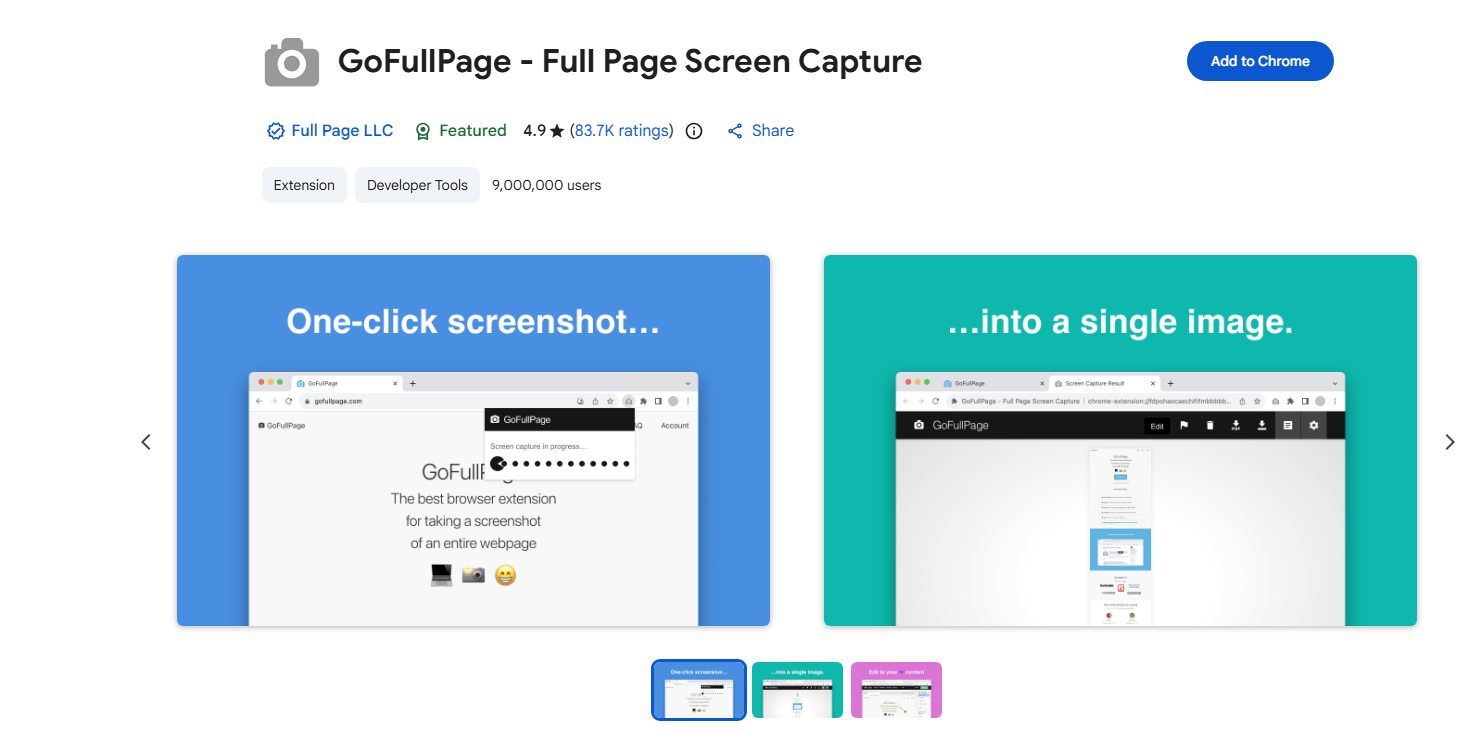
3.1 GoFullPage – Tangkapan Skrin Halaman Penuh
GoFullPage ialah salah satu sambungan tangkapan halaman penuh yang paling popular di Gedung Web Chrome. Satu klik menangkap keseluruhan halaman web, termasuk kandungan yang boleh ditatal dan membolehkan anda mengeksport ke PNG, JPEG atau PDF.
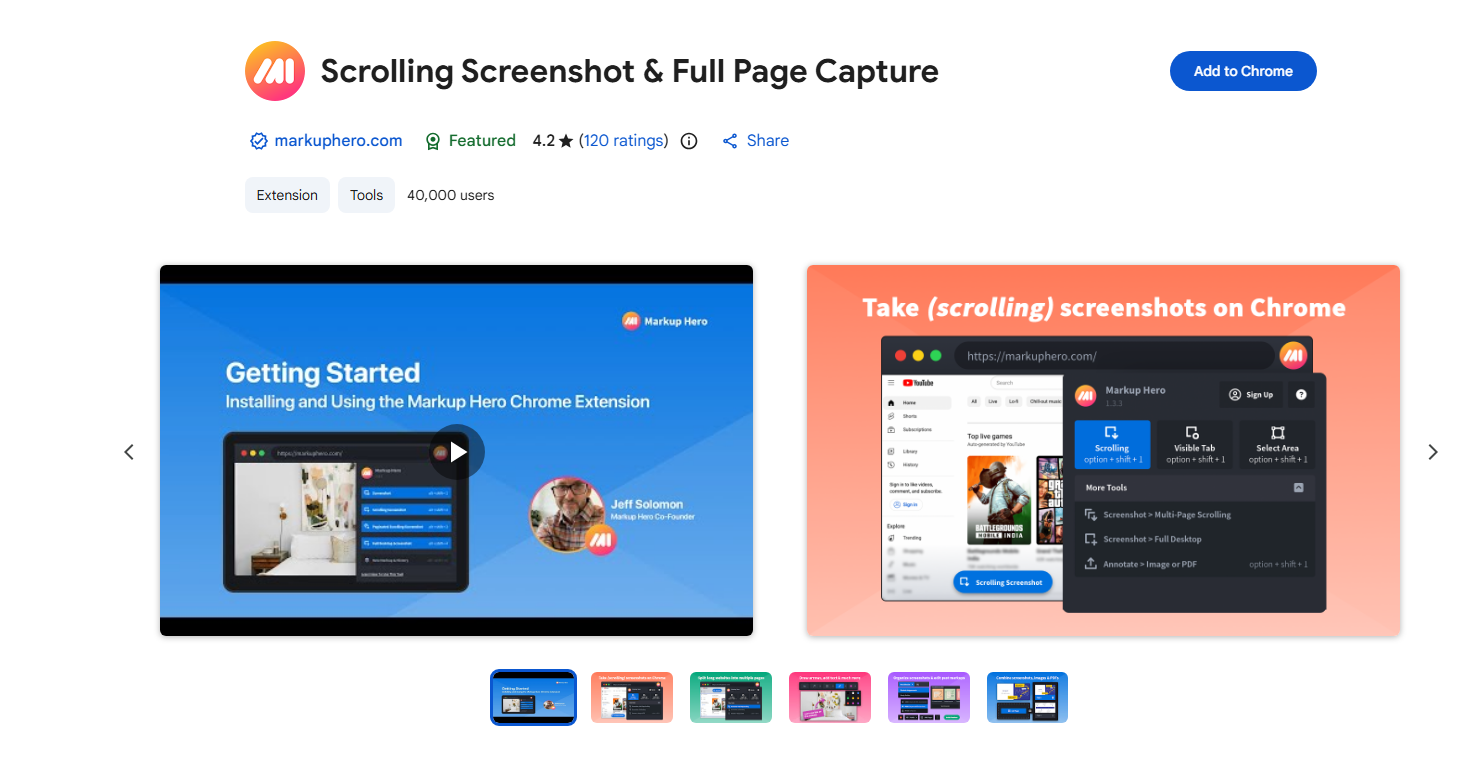
3.2 Tangkapan Skrin & Tangkapan Halaman Penuh Berskrol
Sambungan daripada Markup Hero ini merakam halaman web yang sedang ditatal dan menawarkan toolkit anotasi yang hebat selepas tangkapan — termasuk anak panah, teks, pemotongan dan eksport PDF.
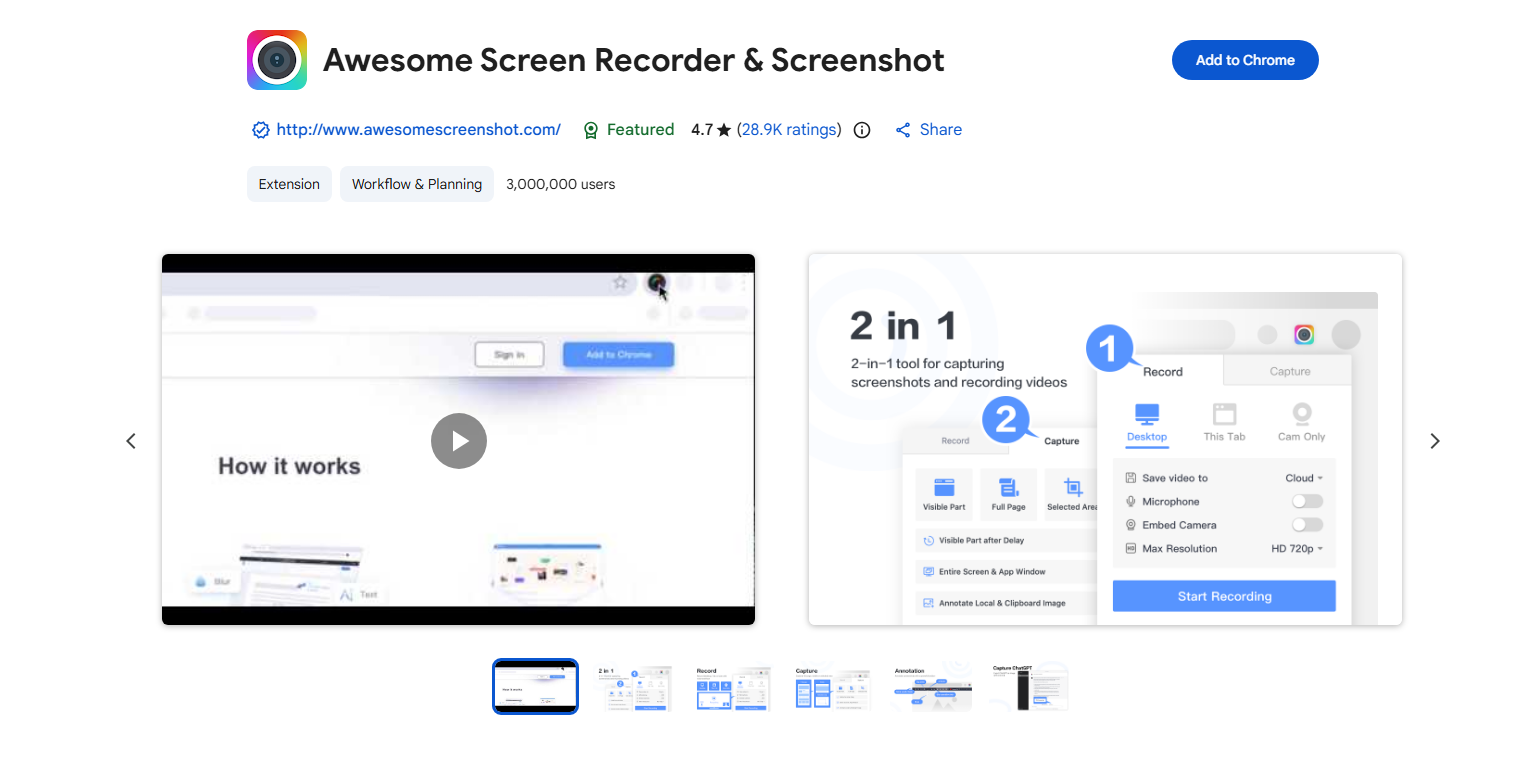
3.3 Perakam Skrin & Tangkapan Skrin yang Hebat
Perakam Skrin & Tangkapan Skrin yang Hebat menyediakan tangkapan skrin yang panjang di samping kebolehan tangkapan skrin dan rakaman skrin yang lain. Ia merupakan salah satu alat yang lebih mantap dan tahan lama dalam ekosistem Chrome.
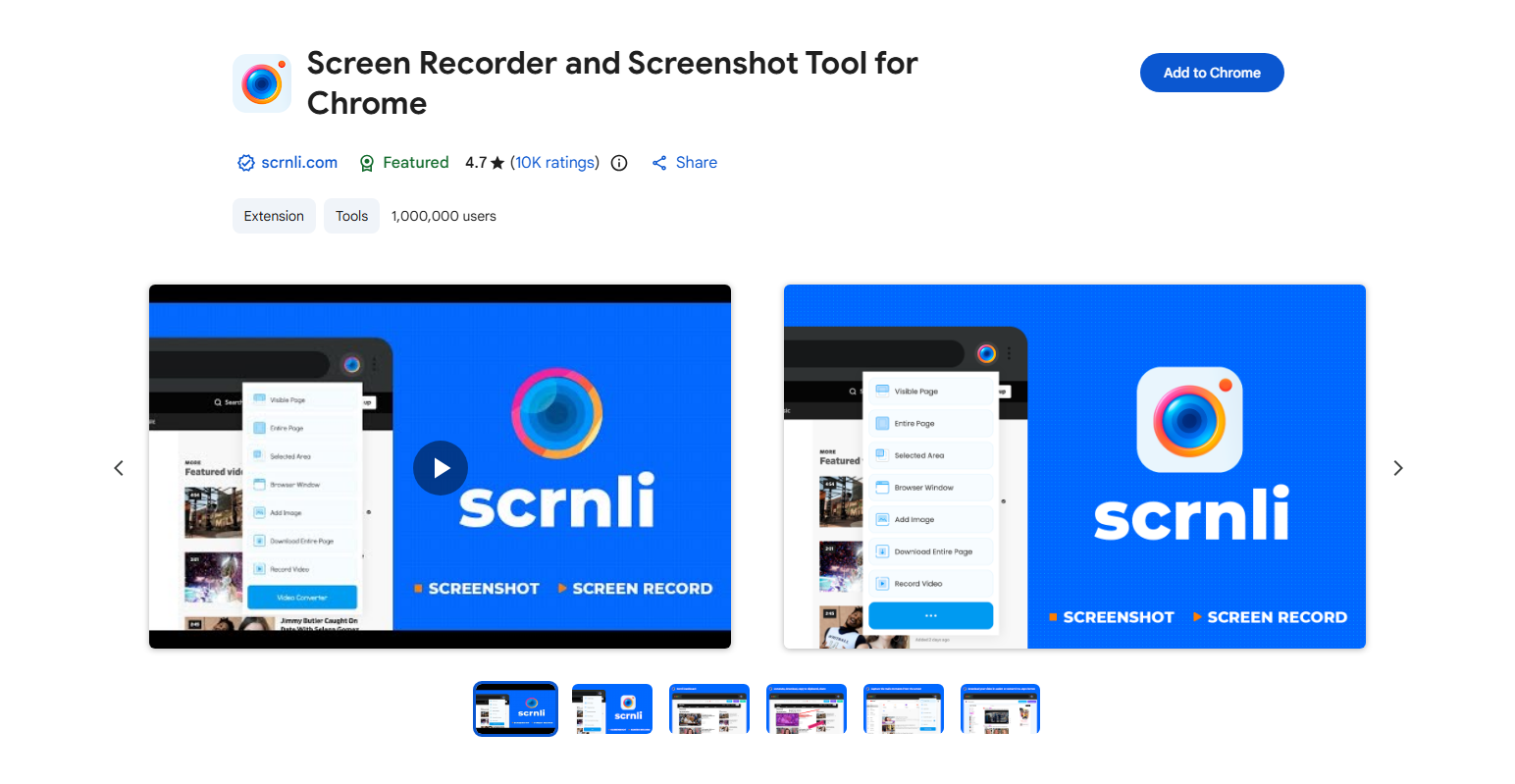
3.4 Perakam Skrin dan Alat Tangkapan Skrin untuk Chrome
Scrnli juga wujud sebagai sambungan Chrome yang menangkap halaman penuh dan kandungan skrol serta termasuk pilihan penyuntingan dan penyepaduan awan.
4. Bagaimana Menyelesaikan Masalah iframe Tangkapan Skrin Berskrol?
Kadangkala apabila anda cuba menangkap halaman web yang mengandungi iframe — kandungan terbenam dari tapak lain — alat tangkapan skrol anda tidak menyertakan kawasan terbenam tersebut. Ini kerana kandungan iframe selalunya datang dari sumber yang berbeza dan sekatan API pelayar menghalang sesetengah alat daripada mengaksesnya dengan lancar.
Banyak API dan sambungan tangkapan skrin hanya menangkap bingkai dokumen utama, bukan kandungan terbenam daripada domain atau sumber yang berasingan. Dasar keselamatan pelayar mungkin menyekat kandungan iframe luaran daripada digabungkan ke dalam tangkapan skrin akhir.
Cara membetulkan atau mengatasi masalah iframe:
- Buka kandungan iframe secara langsung: Jika boleh, buka kandungan iframe terbenam dalam tabnya sendiri sebelum merakam.
- Gunakan alat yang mengendalikan komponen penatalan: Sesetengah alat seperti GoFullPage menggunakan logik tangkapan halaman lanjutan yang mengendalikan elemen boleh tatal dalaman dengan lebih baik.
- Penyelesaian alat pembangun: Dalam Chrome DevTools, tangkap bingkai berasingan atau eksport kandungan iframe secara manual dan jahit imej sendiri.
- Laraskan susun atur halaman/CSS: Laraskan tetapan limpahan buat sementara waktu untuk menjadikan kandungan tersembunyi kelihatan — ini membantu sesetengah alat tangkapan.
5. Bagaimana Menyelesaikan Masalah Tangkapan Skrin Bertatal yang Terhenti?
Kadangkala tangkapan skrin anda yang sedang ditatal terhenti lebih awal atau gagal di pertengahan proses. Ini mungkin disebabkan oleh kandungan dinamik, konflik dengan sambungan atau batasan dalam alat tangkapan.
Punca biasa termasuk kandungan web dinamik yang memuatkan item semasa skrol (skrol tanpa had), sambungan pelayar yang bercanggah yang mengganggu skrip tangkapan dan kandungan yang tidak disokong atau dilindungi seperti aplikasi tertentu atau PDF selamat yang menyekat tangkapan skrin skrol automatik.
Petua penyelesaian masalah:
- Kemas kini alat dan pelayar: Pastikan alat/sambungan tangkapan dan pelayar anda terkini.
- Lumpuhkan sambungan yang bercanggah: Cuba matikan sambungan pelayar lain buat sementara waktu.
- Gunakan mod inkognito/peribadi: Ini sering melumpuhkan sambungan lain untuk mengasingkan isu.
- Cuba pelayar lain: Sesetengah alat berfungsi secara berbeza merentasi Chrome, Firefox atau Edge.
- Laraskan tetapan tangkapan: Alat seperti Snagit menawarkan mod tatal alternatif atau panduan manual.
6. Kesimpulan
Alat tangkapan skrin berskrol memudahkan untuk menangkap halaman web, sembang, dokumen dan kod yang panjang tanpa jahitan manual. Pengguna Windows boleh bergantung pada alat seperti ShareX, Snagit , dan PicPick, manakala pengguna macOS mempunyai pilihan hebat seperti Snagit, Monosnap, Longshot dan ScrollSnap. Untuk tangkapan berasaskan pelayar, sambungan Chrome seperti GoFullPage, Awesome Screenshot dan Markup Hero menangkap keseluruhan halaman dengan pantas.
Jika timbul masalah—seperti kandungan iframe tidak dapat ditangkap atau penatalan berhenti secara tidak dijangka—pembetulan mudah seperti membuka kandungan iframe secara langsung, mengemas kini alat atau melaraskan tetapan biasanya dapat menyelesaikan masalah. Dengan alat yang betul dan penyelesaian masalah asas, anda boleh menangkap kandungan penatalan penuh dengan lancar dan profesional.


