
Templat dan Penyuntingan CapCut: Kajian Lengkap

Kekuatan |
Kelemahan |
✅ Antara Muka Mesra Pengguna |
â•Penghadan Kadar Bingkai |
✅Pelbagai Ciri |
â•Penggredan Warna Terhad |
✅Templat dan Kesan yang Banyak |
|
✅Berbilang Platform |
|
✅Tiada Tera Air |
Gambaran Keseluruhan CapCut
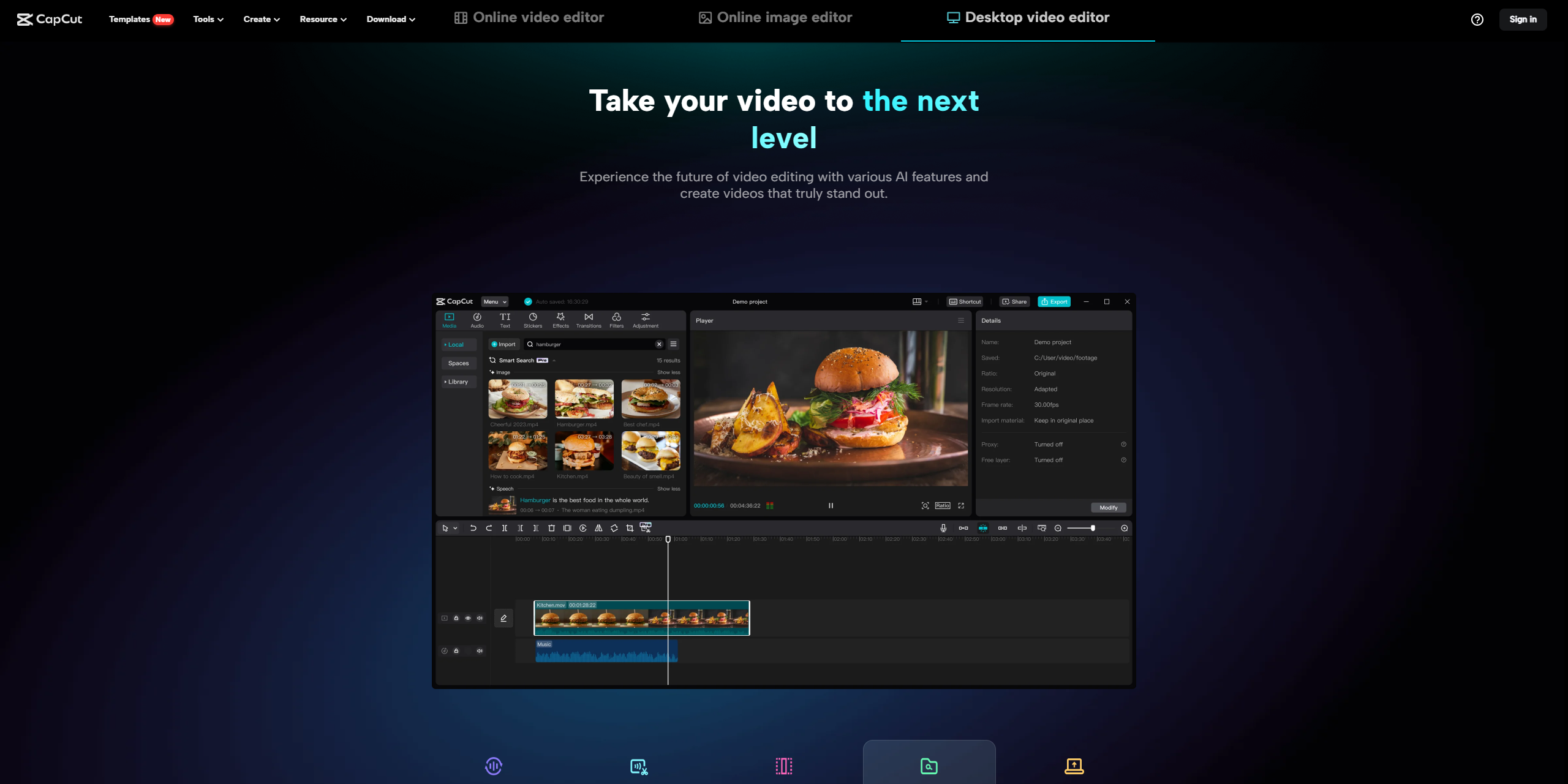
Apa itu Capcut?
CapCut ialah perisian penyuntingan video dan reka bentuk grafik yang dicipta oleh syarikat Bytedance, untuk platform popular seperti TikTok dan Douyin. Ia mesra pengguna. Telah dibangunkan untuk membolehkan kedua-dua individu dan perniagaan mencipta video, imej dan kandungan multimedia terkemuka tanpa sebarang masalah.
Mengenai Pemaju
Syarikat itu, di belakang CapCut ialah Bytedance, sebuah syarikat teknologi China yang dikenali untuk media sosial dan platform kandungannya. Bytedance telah ditubuhkan di Beijing, China pada Mac 2012 oleh Zhang Yiming. Terus beribu pejabat.
Sokongan pengguna
CapCut menawarkan sokongan pelanggan melalui laman webnya, di mana pengguna boleh mengakses tutorial soalan lazim (Soalan Lazim) dan butiran hubungan, untuk sebarang pertanyaan yang mereka ada.
ciri-ciri
Suntingan video
CapCut menyediakan pelbagai alat penyuntingan video yang memperkasakan pengguna untuk meningkatkan video mereka dan mencapai hasil yang kelihatan. Dengan CapCut anda boleh mengakses pelbagai ciri seperti, sebagai kesan, penapis, pelarasan lengkung kelajuan, animasi bingkai utama, penyingkiran latar belakang, peningkatan video dan penstabilan video. Alat ini membolehkan anda mempertingkatkan video anda dengan elemen dan menjadikannya menarik secara visual.
Penyuntingan Audio
Apabila ia datang untuk mengedit CapCut menawarkan pilihan untuk memanipulasi audio dalam video anda. Anda boleh menambah muzik atau kesan bunyi untuk meningkatkan kualiti audio. Selain itu, CapCut membolehkan anda mengurangkan hingar, memecah trek dan juga menukar teks kepada pertuturan untuk menambah serba boleh.
Teks dan Penyuntingan Imej
CapCut juga menyediakan alat untuk penyuntingan teks dan imej. Anda boleh menyalin kandungan video menambah teks tindanan sari kata pada video dan imej dengan mudah. Tambahan pula ciri seperti peningkatan imej, penjanaan potret, pembetulan warna dan penyingkiran latar belakang membolehkan anda meningkatkan kualiti dan reka bentuk imej.
templat
Untuk memudahkan proses kreatif CapCut menawarkan templat yang disesuaikan untuk tujuan seperti penciptaan kandungan media sosial, video perniagaan dan bahan pemasaran. Templat ini berfungsi sebagai titik permulaan. Permudahkan proses kreatif.
Kerjasama
Kerjasama dibuat dengan lancar pada CapCut kerana ia menyokong kerjasama pasukan. Pengguna boleh bekerjasama dalam projek dalam masa dengan berkongsi idea memberikan tugasan. Memberi maklum balas. Ini memupuk kerja berpasukan yang berkesan. Meningkatkan kreativiti.
Storan Awan
Dengan storan awan disepadukan ke dalam CapCut, anda mempunyai storan data yang membolehkan anda mengakses projek anda pada bila-bila masa dari mana-mana sahaja. Ini memastikan kemudahan dan fleksibiliti, dalam mengurus kerja anda.
Ciri Dikuasakan AI
CapCut menggunakan kuasa kecerdasan untuk meningkatkan proses. Ia mempunyai keupayaan untuk menjana kapsyen secara automatik mengubah pertuturan kepada gubahan menghapuskan perkataan dan melaraskan nisbah bidang video secara bijak.
penentuan harga
CapCut tersedia secara percuma, dan pengguna boleh mengakses banyak cirinya tanpa langganan. Walau bagaimanapun, mungkin terdapat ciri atau kandungan premium yang memerlukan pembelian dalam apl atau yuran langganan.
Bagaimana Kami Mengkaji
daftar
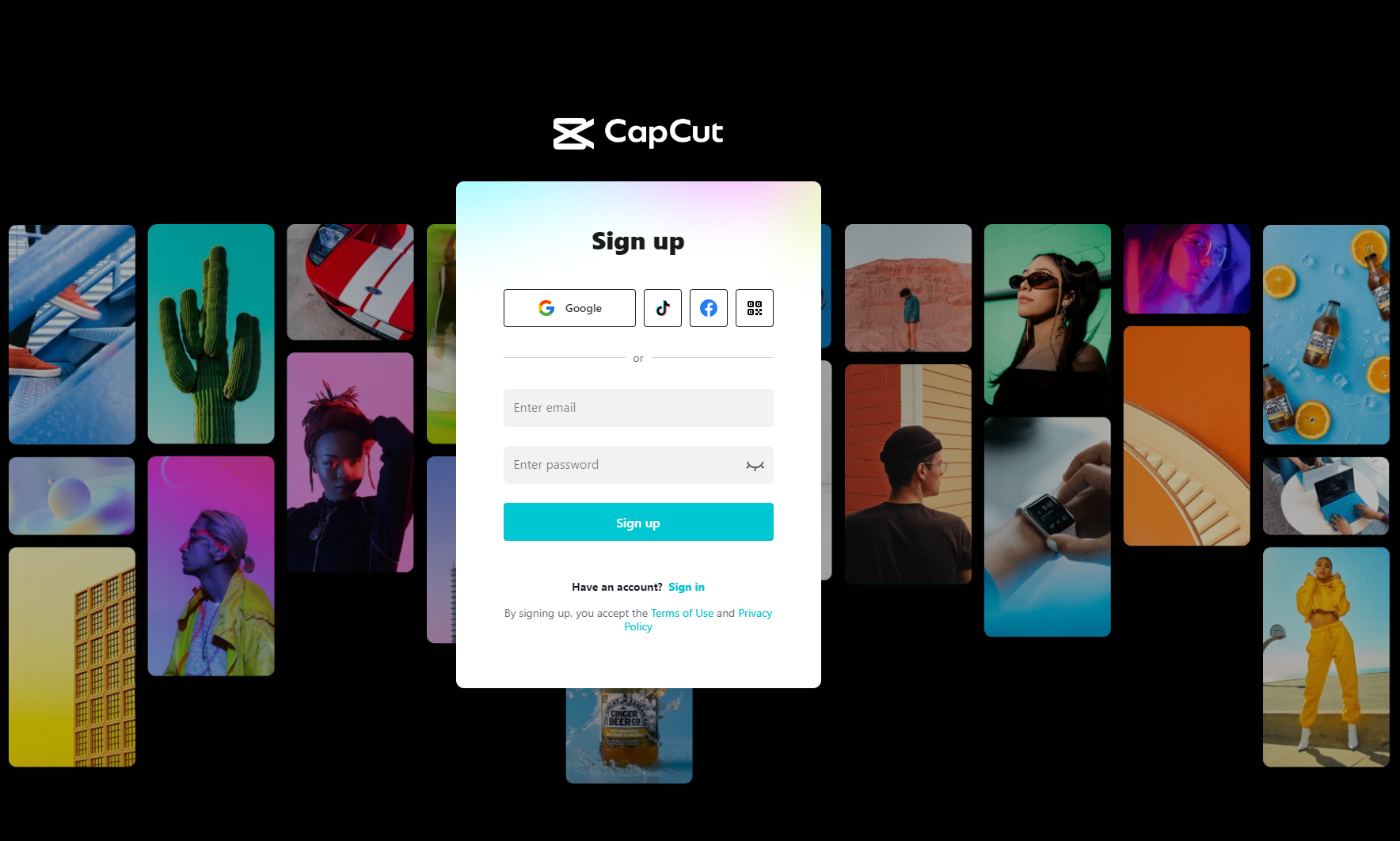
Untuk membuat akaun, di CapCut anda biasanya mempunyai pilihan untuk menggunakan platform media sosial anda seperti Facebook, Google, TikTok atau memasukkan alamat e-mel anda. Selain itu, mungkin terdapat pilihan untuk mendaftar dengan mengimbas kod QR.
Bagaimana untuk menggunakan CapCut?
Akses CapCut
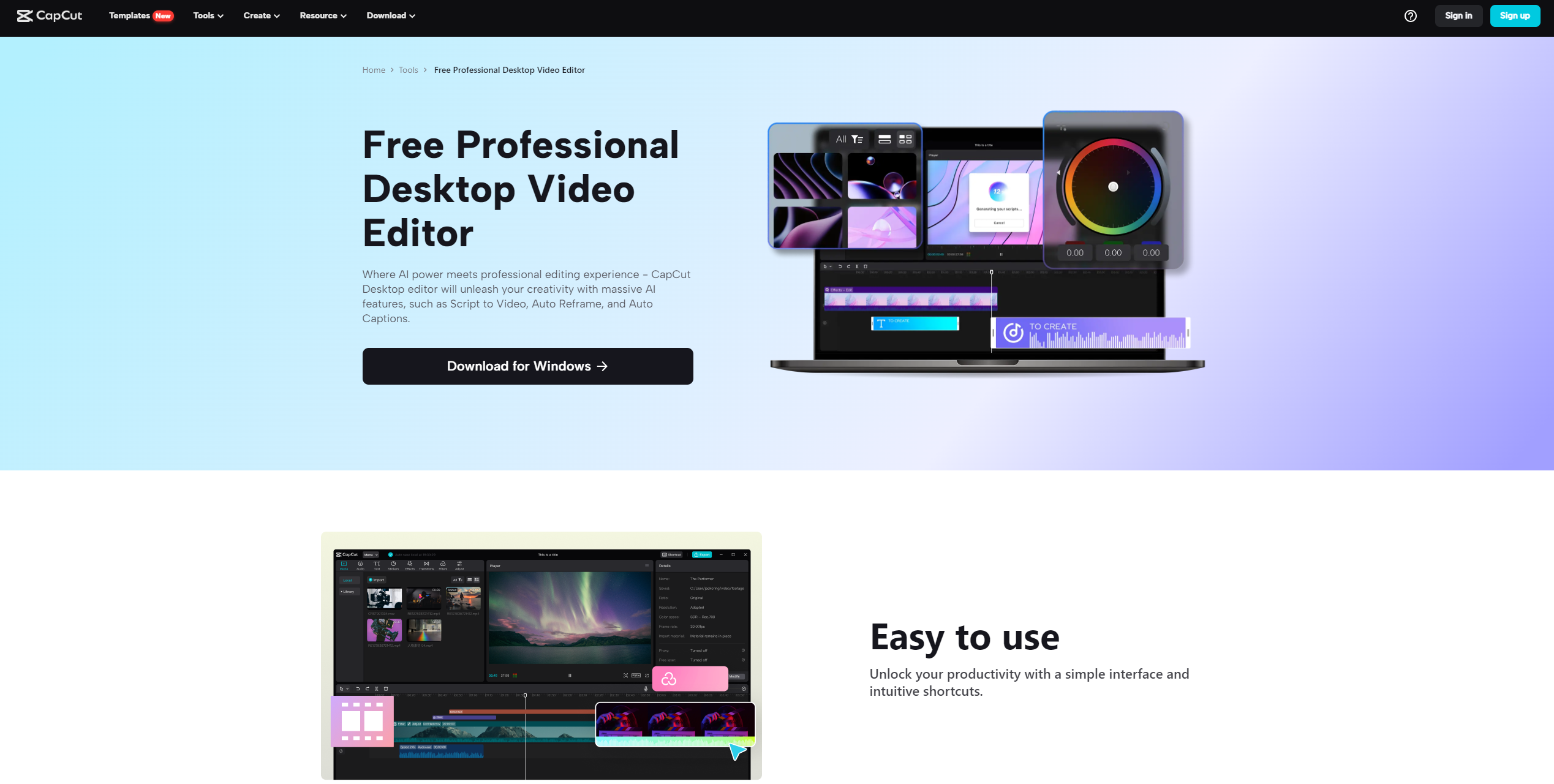
Editor Dalam Talian: Buka pelayar web pilihan anda dan lawati tapak web CapCut.
Aplikasi Desktop: Lancarkan aplikasi desktop CapCut pada komputer Windows atau macOS anda.
Apl Mudah Alih: Buka apl mudah alih CapCut pada peranti Android atau iOS anda.
Buat atau Buka Projek
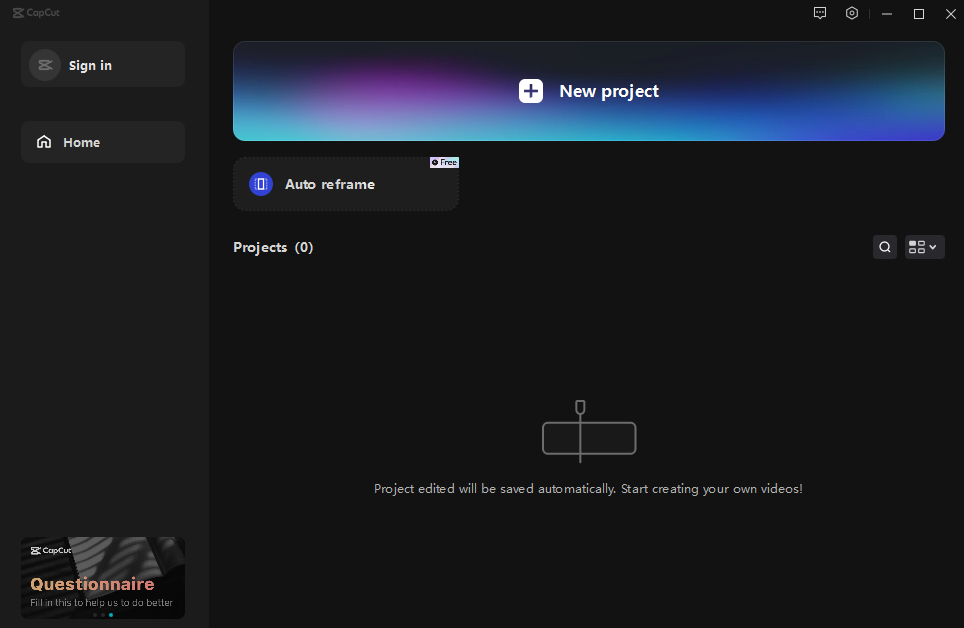
Mulakan dengan sama ada membuat projek penyuntingan video atau membuka projek sedia ada bergantung pada perkara yang anda perlukan.
Import Media
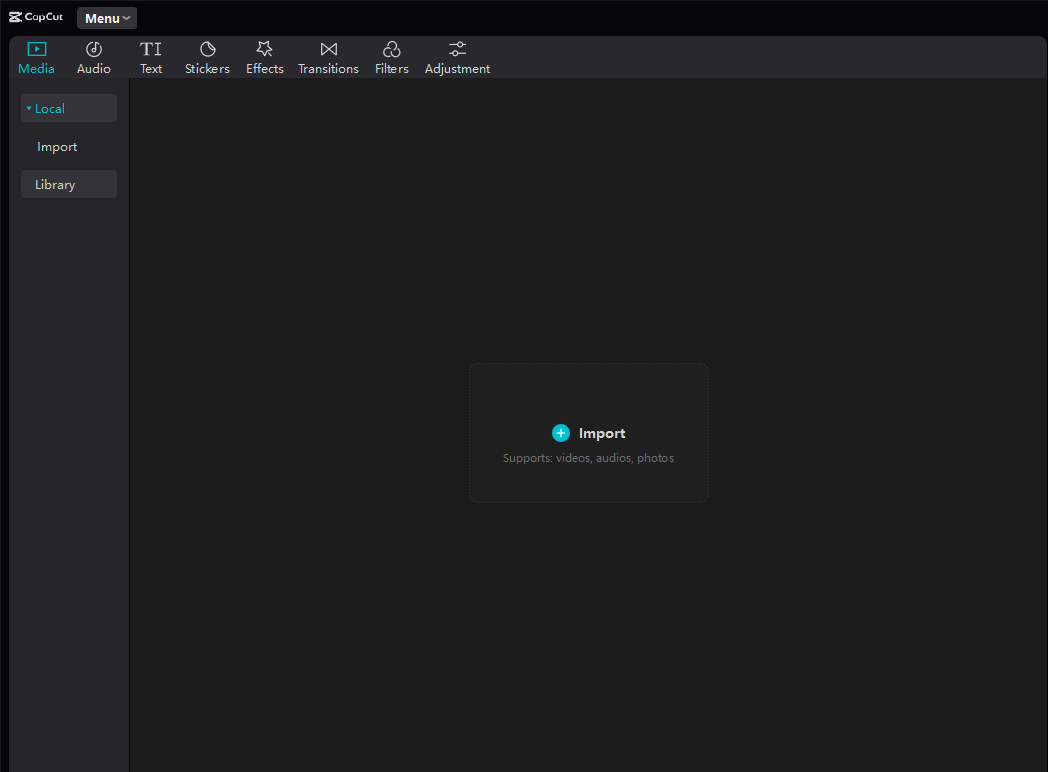
Bawa masuk fail media anda (video, imej, audio) ke projek anda. Anda biasanya boleh melakukan ini dengan mengklik butang “Importâ€.
Mengedit Garis Masa
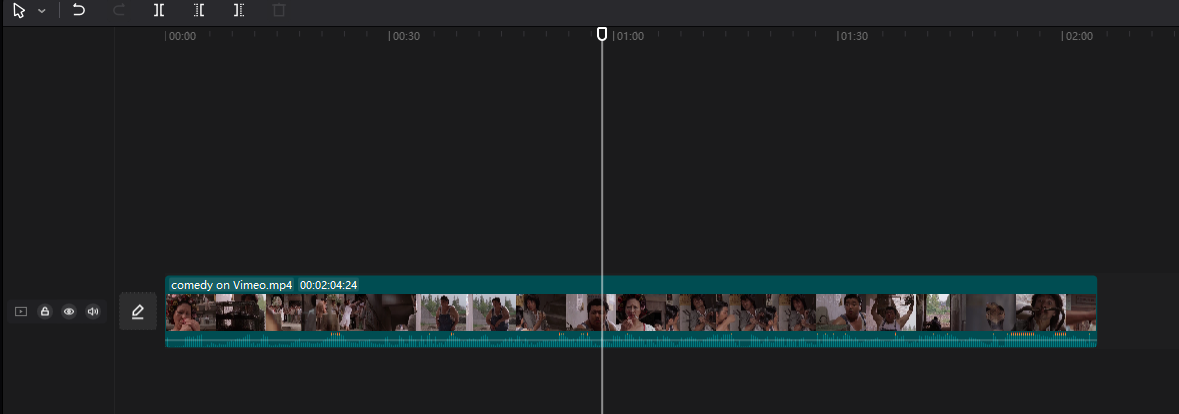
Gunakan garis masa pengeditan yang disediakan oleh CapCut untuk mengatur dan mengedit klip anda. Mudah sahaja. Letakkan media anda pada garis masa untuk mengatur projek anda.
Penyuntingan Asas
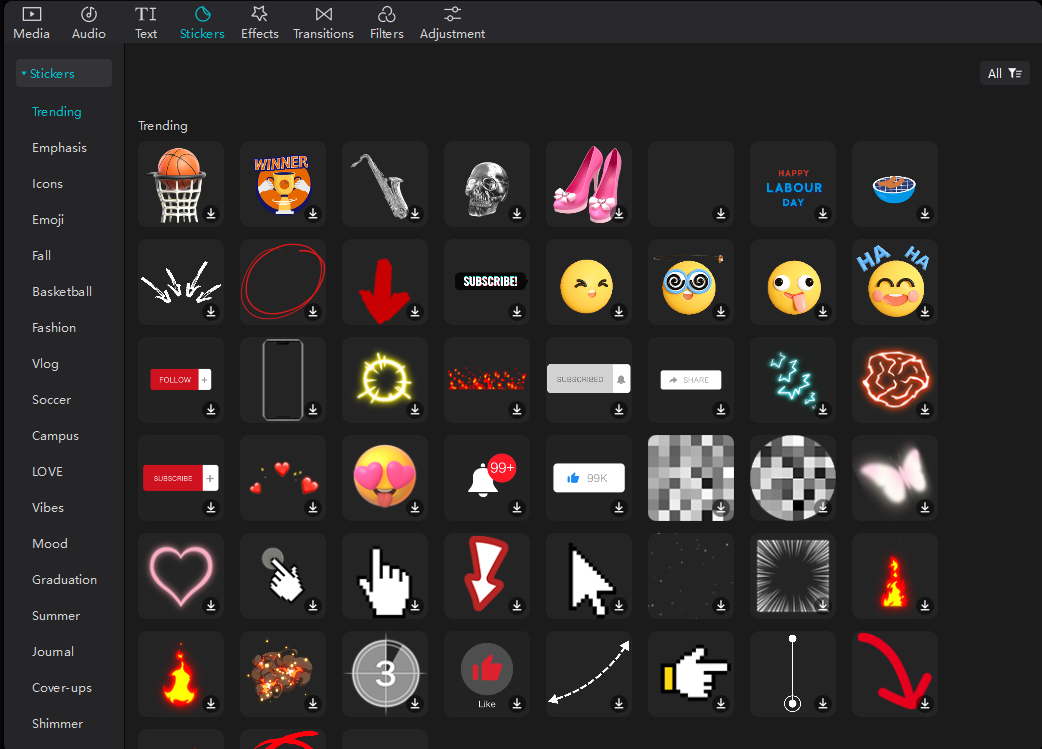
Lakukan tugas penyuntingan seperti, menggunting, memotong dan membelah klip video untuk mencapai panjang yang diingini.
Tambah peralihan antara klip untuk peralihan lancar antara adegan.
Laraskan kelajuan klip video untuk kesan gerakan atau gerakan perlahan.
Penyuntingan Lanjutan
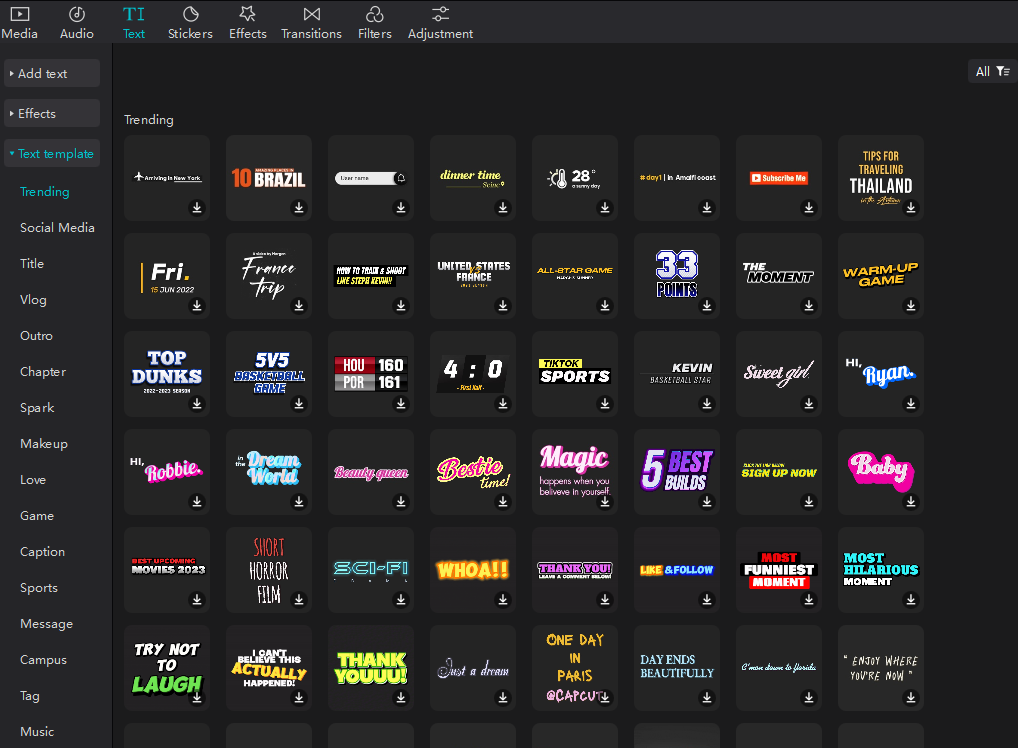
Gunakan penapis, kesan dan pembetulan warna untuk meningkatkan rakaman anda.
Tambahkan fon, tajuk dan kapsyen CapCut untuk menyampaikan mesej anda.
Tindanan imej atau video dan gunakan lapisan untuk gubahan kreatif.
Penyuntingan Audio
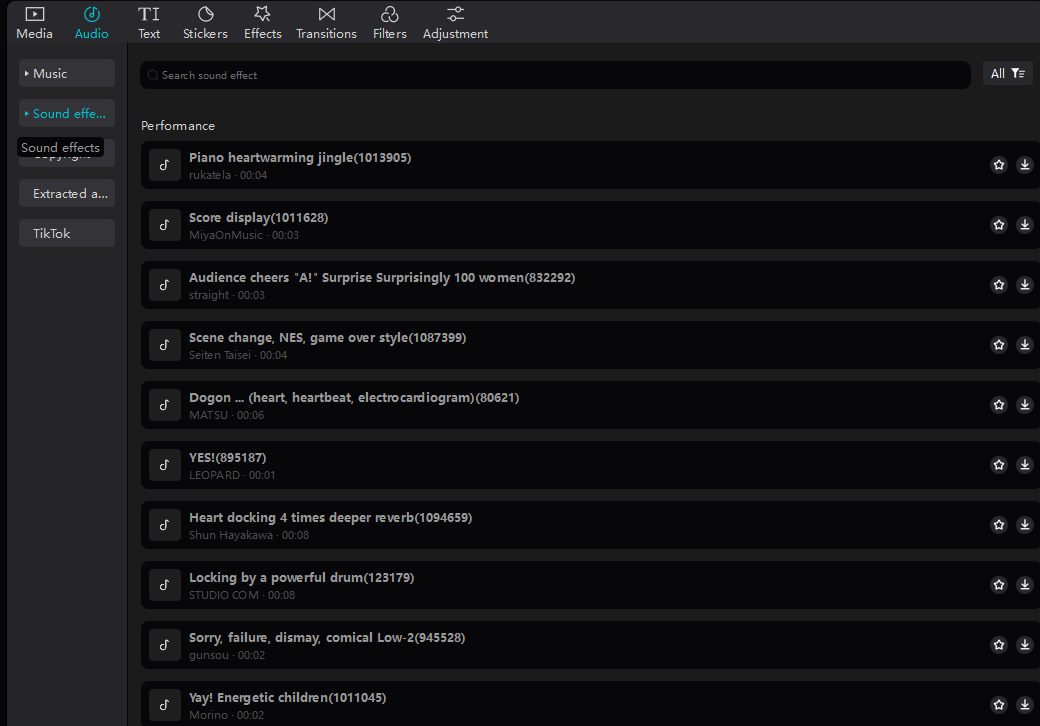
Laraskan tahap audio, tambah muzik latar belakang atau gunakan kesan bunyi.
Gunakan alat penyuntingan audio untuk meningkatkan kualiti bunyi.
Pratonton Kerja Anda

Sentiasa pratonton projek anda untuk memastikan ia kelihatan dan berbunyi seperti yang anda mahukan.
Simpan atau Eksport

Simpan projek anda dengan kerap untuk mengelakkan kehilangan kemajuan.
Apabila anda berpuas hati dengan pengeditan anda, eksport atau paparkan video anda. Pilih tetapan format dan kualiti yang dikehendaki.
Bagaimana untuk Menggunakan Templat CapCut?
Akses CapCut
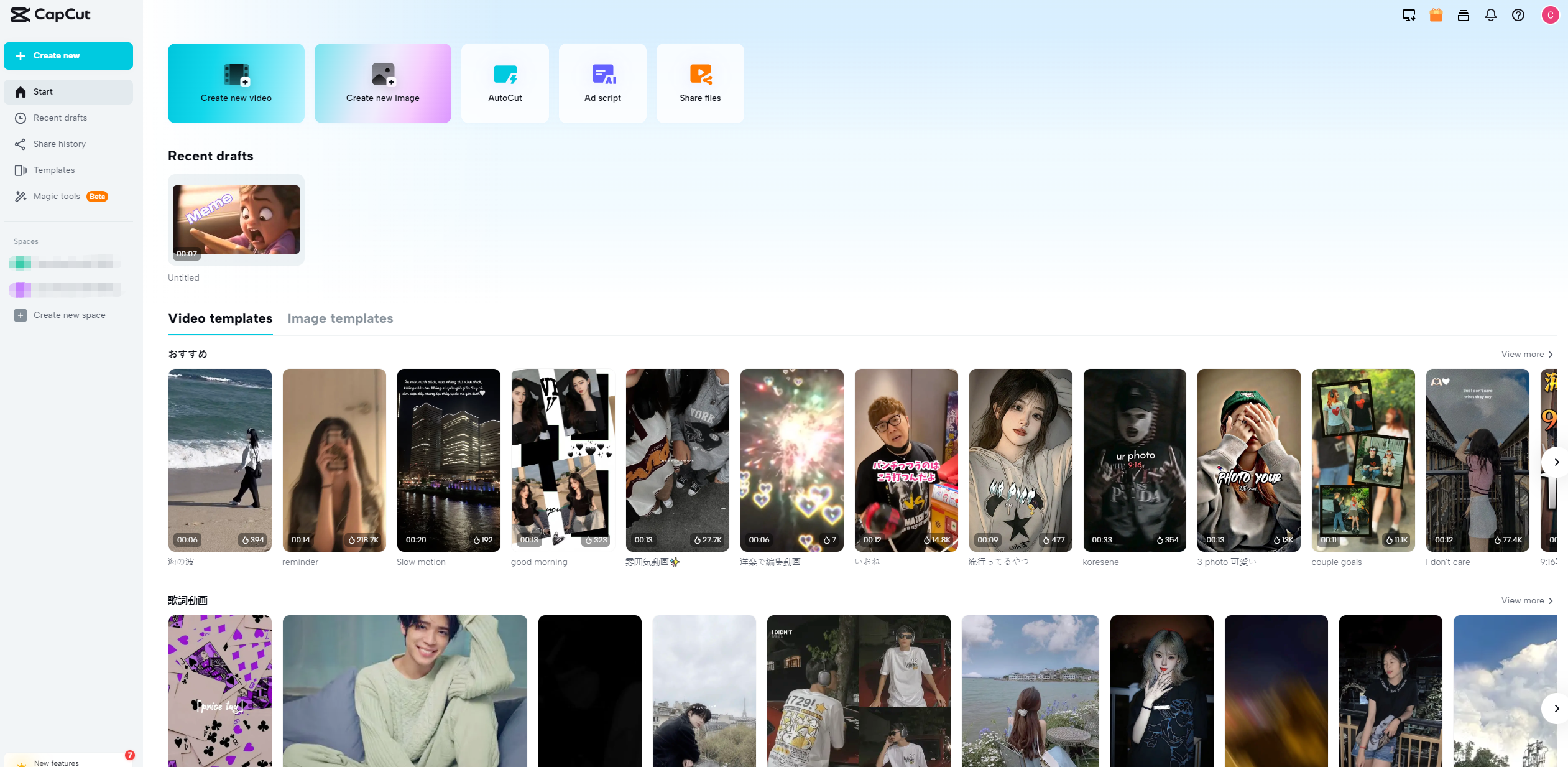
Editor Dalam Talian: Buka pelayar web pilihan anda dan pergi ke tapak web CapCut.
Aplikasi Desktop: Lancarkan aplikasi desktop CapCut pada komputer Windows atau macOS anda.
Apl Mudah Alih: Buka apl mudah alih CapCut pada peranti Android atau iOS anda.
Semak imbas Templat
Dalam antara muka CapCut, cari bahagian yang menawarkan templat yang direka untuk memudahkan proses penyuntingan video anda. Bahagian ini mungkin mempunyai label yang berbeza, tetapi ia biasanya mengandungi templat prareka bentuk yang memenuhi pelbagai jenis video.
Pilih Templat
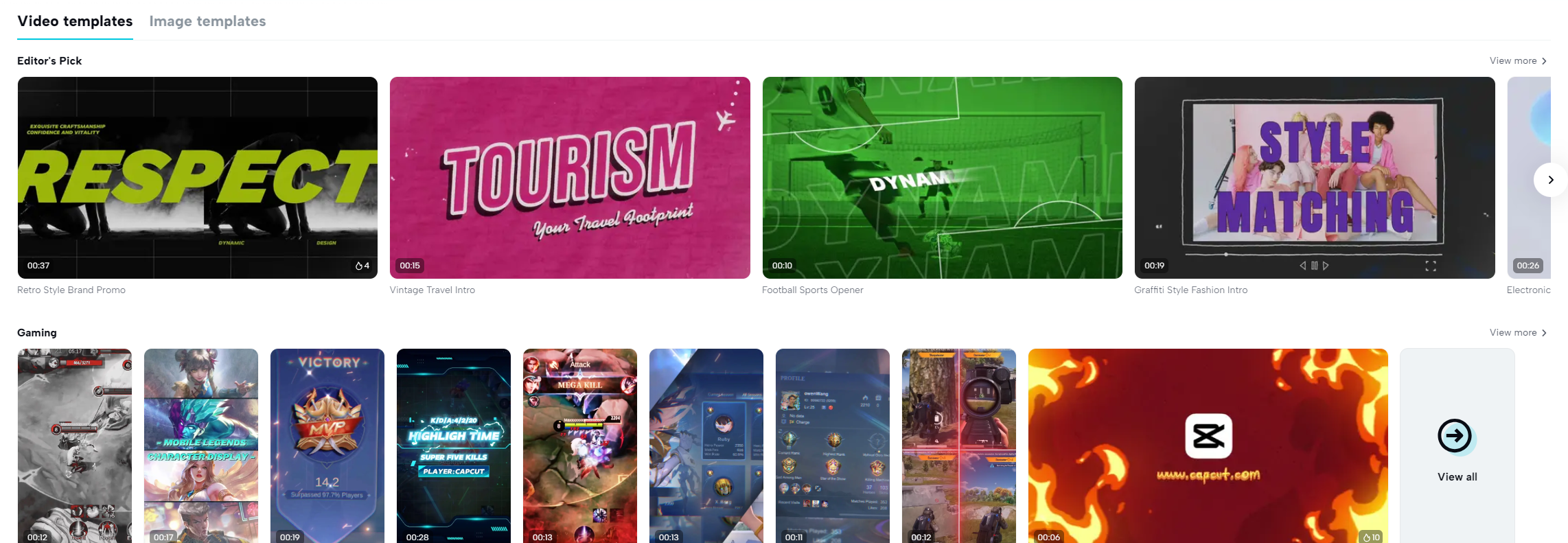
Luangkan sedikit masa untuk menyemak imbas semua templat yang tersedia dan pilih yang paling sesuai dengan keperluan projek anda. Templat biasanya disusun mengikut tema atau gaya, jadi pilih yang sesuai dengan penglihatan anda.
Sesuaikan Templat Anda
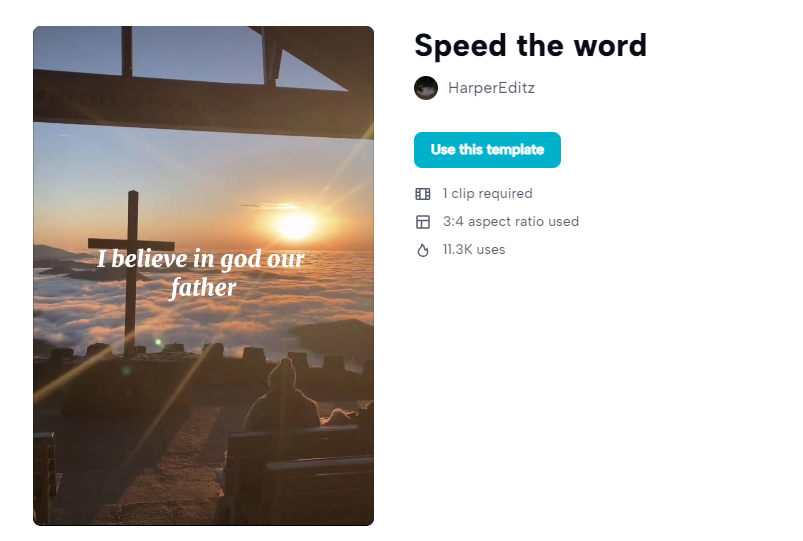
Selepas memilih templat, sudah tiba masanya untuk menjadikannya milik anda secara unik dengan menyesuaikannya mengikut kandungan anda.
Gantikan mana-mana media pemegang tempat seperti video, imej dan teks dengan kandungan anda sendiri.
Jangan ragu untuk mengedit dan memperhalusi templat seperti yang diperlukan – ubah suai elemen teks, laraskan pemasaan, tambah atau alih keluar elemen – semuanya untuk memadankan visi kreatif anda.
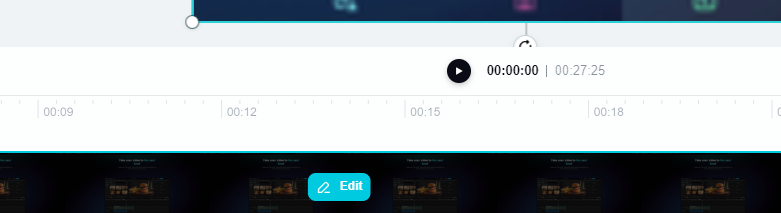
Pratonton dan Semakan
Pastikan anda menggunakan ciri pratonton sebelum anda memuktamadkan projek anda. Ini akan membolehkan anda menyemak sama ada video anda kelihatan seperti yang anda mahukan.
Eksport Video Anda
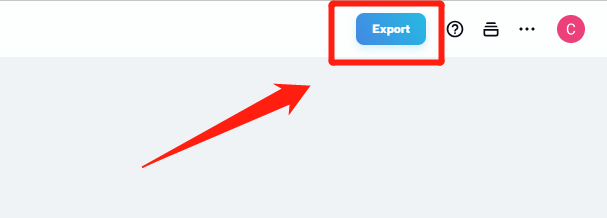
Setelah anda memperibadikan templat anda dan menyemak projek anda, teruskan dan eksport video anda dalam format dan kualiti yang anda suka.
Spesifikasi Teknikal
Platform |
Dalam Talian (Pelayar Web) |
Desktop (Windows/Mac) |
Mudah Alih (iOS/Android) |
Sistem operasi |
Pelayar Web (Platform-agnostik) |
Windows 7/8/10, macOS 10.13 atau lebih baru |
iOS 11.0 atau lebih baru, Android 7.0 atau lebih baru |
Sambungan internet |
Diperlukan untuk kegunaan dalam talian |
Tidak diperlukan (pengeditan luar talian tersedia) |
Tidak diperlukan (pengeditan luar talian tersedia) |
Penyemak Imbas yang Disokong |
Chrome, Firefox, Safari, Edge, lain-lain |
Tidak berkaitan |
Tidak berkaitan |
Jenis Projek |
Video, Imej, Templat |
Video, Imej, Templat |
Video, Imej, Templat |
Soalan Lazim
1. Adakah CapCut percuma untuk digunakan?
CapCut menyediakan versi yang merangkumi ciri. Walau bagaimanapun, ciri atau kandungan premium tertentu mungkin memerlukan pembayaran.
2. Adakah CapCut tersedia untuk desktop Windows dan Mac?
Kedua-dua pengguna Windows dan Mac boleh menggunakan versi desktop CapCuts, yang membolehkan keupayaan menyunting video.
3. Bolehkah saya bekerjasama dengan orang lain menggunakan CapCut?
Sudah tentu! CapCut menyokong ciri kerjasama yang membolehkan anda bekerjasama dengan pasukan dalam projek video.
4. Adakah CapCut mempunyai alatan berkuasa AI?
Sudah tentu! CapCut menyepadukan fungsi dikuasakan AI seperti penyingkiran latar belakang dan teks ke pertuturan untuk meningkatkan pengalaman penyuntingan video anda.
5. Adakah CapCut sesuai untuk pemula?
CapCut menawarkan antara muka pengguna yang memenuhi keperluan pemula sambil menyediakan ciri, untuk editor berpengalaman juga.
Alternatif CapCut
Filmora
Filmora , dibangunkan oleh Wondershare ialah perisian penyuntingan video pengguna yang boleh digunakan pada kedua-dua sistem pengendalian Windows dan macOS. Ia menawarkan pelbagai ciri untuk mengedit video termasuk pilihan untuk mengubah suai elemen video dan audio menambah teks dan tajuk yang menggabungkan peralihan dan kesan antara lain. Filmora amat terkenal dengan kesederhanaannya. Disyorkan untuk individu yang baru menyunting video atau mempunyai kemahiran pertengahan dalam bidang ini.
Final Cut Pro
Direka secara eksklusif untuk pengguna macOS Final Cut Pro ialah perisian penyuntingan video gred profesional yang dipandang tinggi oleh pembuat filem dan profesional industri. Ia menyediakan fungsi seperti sokongan keupayaan menyunting kamera untuk penyuntingan video 360 darjah, serta prestasi luar biasa yang dioptimumkan khusus untuk perkakasan Apple.
Editor Video EaseUS
Editor Video EaseUS menawarkan ciri seperti memotong klip memotong rakaman menggabungkan video bersama-sama menambah trek muzik atau kesan bunyi untuk meningkatkan hasil. Editor Video EaseUS bertujuan untuk memberikan pengalaman yang sesuai untuk pemula atau individu yang mencari kesederhanaan, dalam proses penyuntingan mereka.


