
Bagaimana untuk Muat Turun Imej daripada Dokumen Google?

Menyimpan imej daripada Google Docs mungkin kelihatan mudah pada pandangan pertama, tetapi platform itu sendiri tidak menyediakan butang muat turun terus untuk imej yang dibenamkan dalam dokumen. Ini mungkin sedikit menyusahkan pengguna yang ingin menyimpan imej untuk kegunaan selanjutnya. Walau bagaimanapun, beberapa penyelesaian wujud untuk mencapai ini, setiap satu berbeza dalam kerumitan dan kemudahan. Di bawah, kami meneroka kaedah yang berbeza untuk membantu anda menyimpan imej daripada Google Docs, sesuai untuk pelbagai keperluan pengguna dan latar belakang teknikal.
Kaedah 1: Menggunakan Google Keep
Google Keep ialah perkhidmatan yang membolehkan pengguna mencatat nota dan dibangunkan oleh Google. Ia menawarkan kaedah unik dan tidak langsung untuk menyimpan imej daripada Google Docs. Pendekatan ini amat berguna kerana ia memanfaatkan ekosistem Google, membolehkan pengekstrakan imej yang lebih mudah tanpa memerlukan alat atau perisian luaran.Ikuti langkah ini untuk memuat turun imej daripada Google Docs dengan Google Keep:
- Serlahkan Imej
: Dalam dokumen Google Docs anda, klik kanan (atau ketik dua kali pada mudah alih) pada imej yang ingin anda muat turun dan pilih
Save to Keep. - Buka Google Keep : Dalam tab baharu, navigasi ke Google Keep.
- Cari Imej : Cari nota dengan imej yang anda simpan daripada Google Docs.
- Muat turun Imej
: Klik kanan pada imej dalam nota dan pilih
Save image as...untuk memuat turun imej.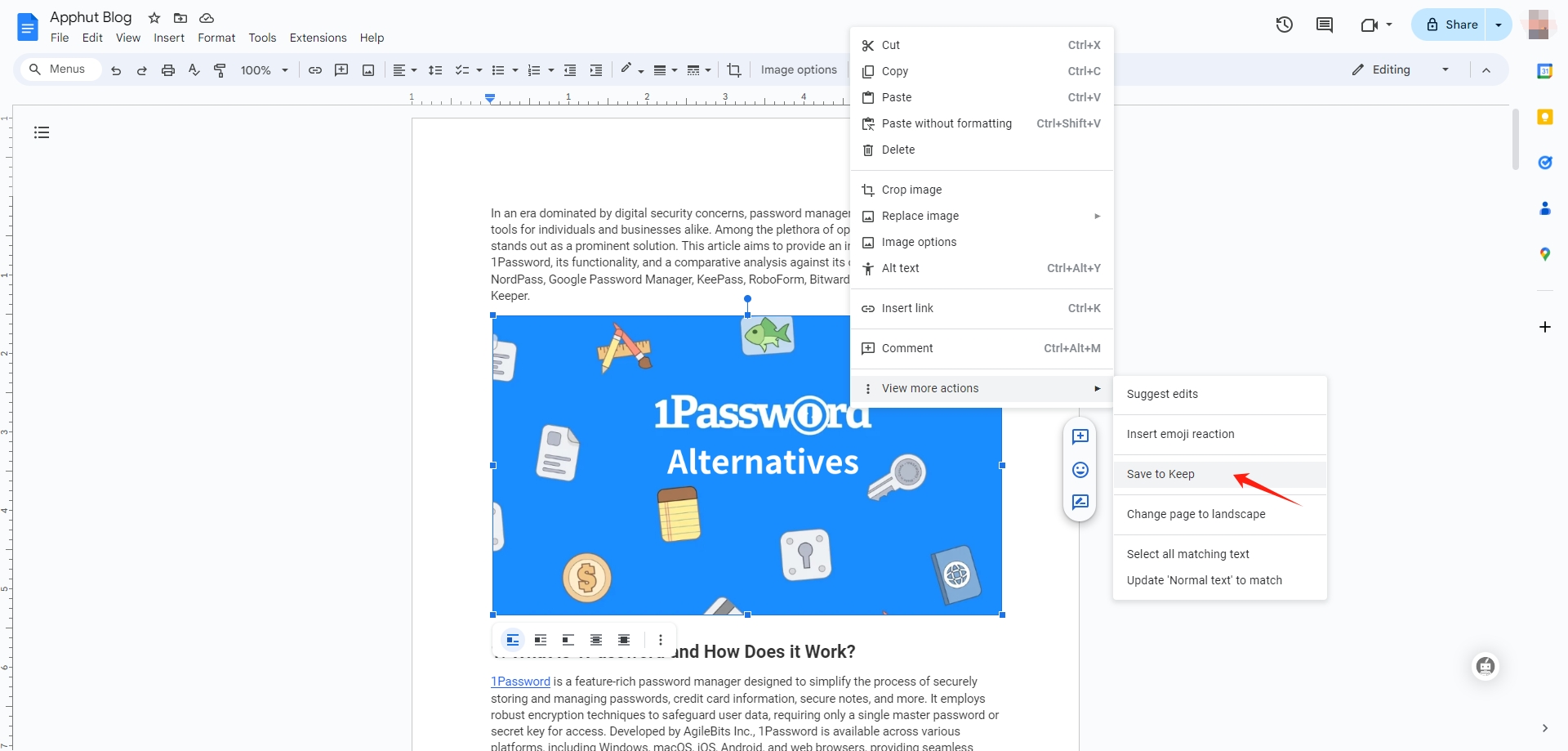
Kaedah 2: Menggunakan Slaid Google
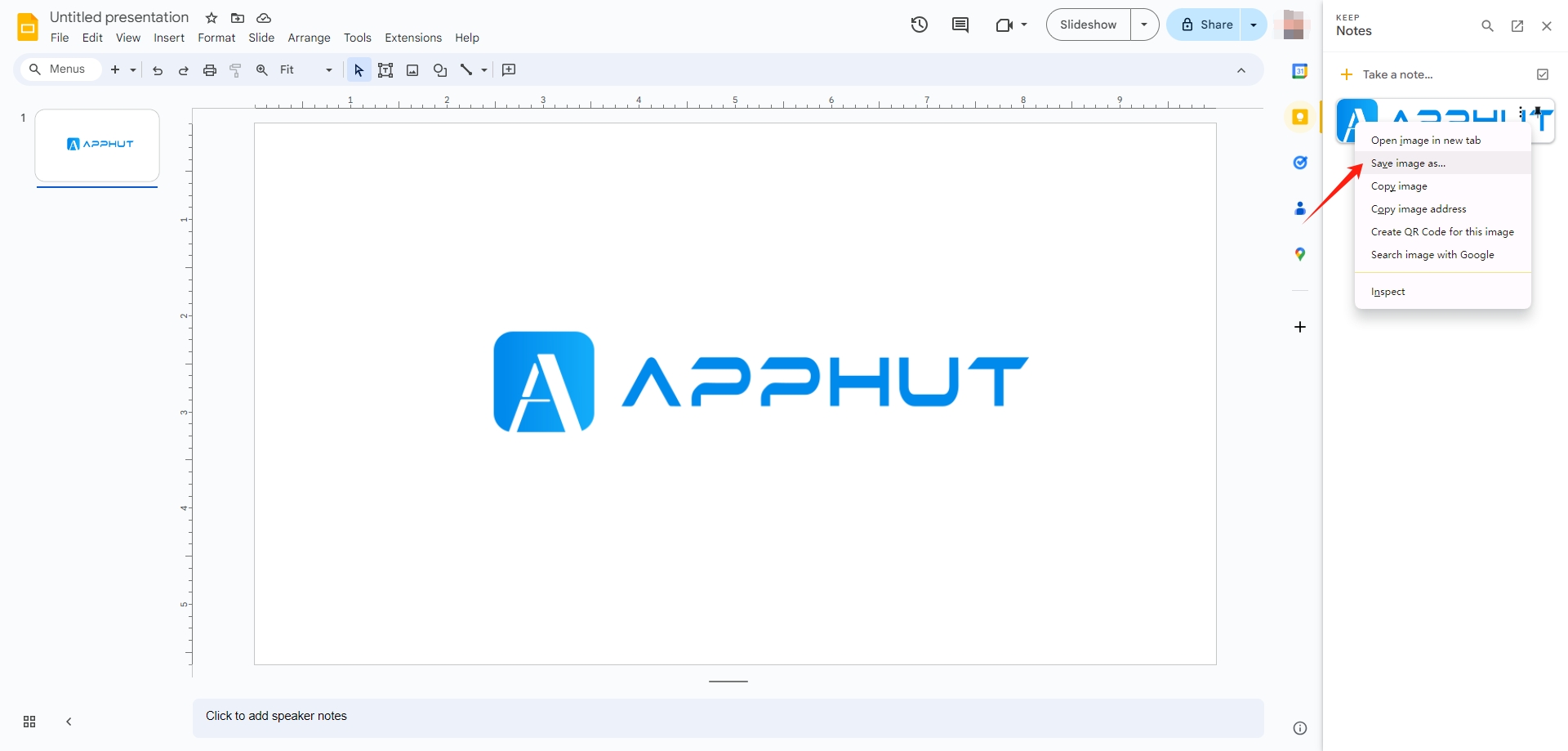
Slaid Google menawarkan cara tidak langsung untuk menyimpan imej daripada Dokumen Google dengan memanfaatkan keupayaan pengendalian imejnya yang lebih fleksibel. Berikut ialah langkah-langkah yang boleh anda gunakan Slaid Google untuk memuat turun imej daripada Dokumen Google.
- Salin Imej : Buka dokumen Google Docs anda, klik kanan pada imej yang ingin anda simpan dan pilih "Salin."
- Buka Slaid Google : Dalam tab atau tetingkap baharu, buka Slaid Google dan buat pembentangan baharu.
- Tampal Imej : Klik kanan pada slaid kosong dan pilih "Tampal" untuk memasukkan imej ke dalam slaid.
- Simpan Imej : Klik kanan pada imej yang ditampal dalam Slaid Google, simpan pada Keep dan pilih “Simpan imej sebagai…” untuk memuat turun imej ke komputer anda.
Kaedah 3: Menyimpan sebagai Halaman HTML
Salah satu kaedah yang paling cekap dan berkesan untuk mengekstrak imej daripada dokumen Google Docs melibatkan memuat turun dokumen sebagai halaman web dalam format HTML. Kaedah ini mengekalkan imej dalam peleraian asalnya dan membolehkan pengekstrakan pukal, menjadikannya sesuai untuk situasi di mana imej berkualiti tinggi diperlukan atau berbilang imej diperlukan.
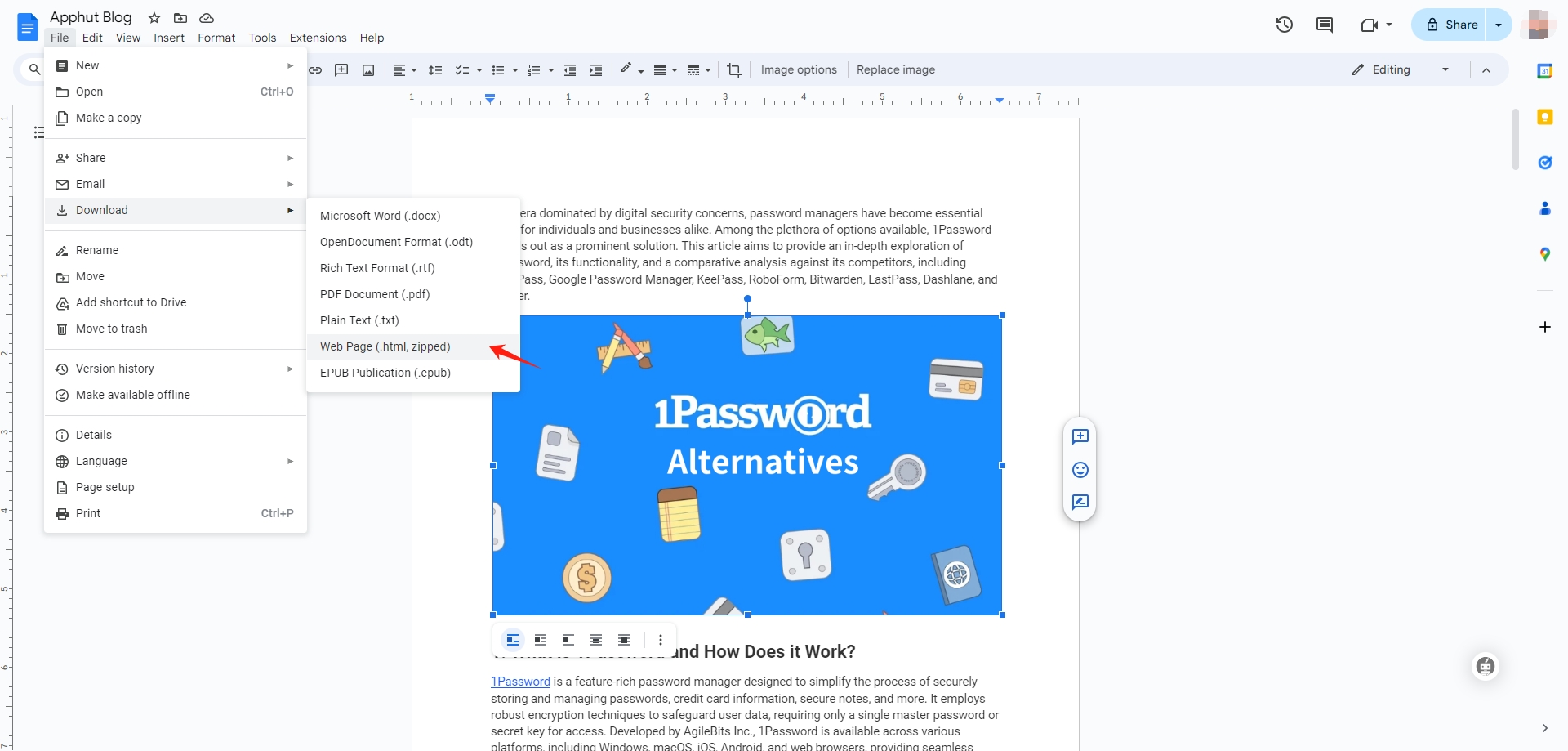
Ikut langkah ini untuk memuat turun imej daripada Google Docs dengan memuat turun dokumen sebagai halaman web:
File
>
Download
>
Web Page (.html, zipped)
.
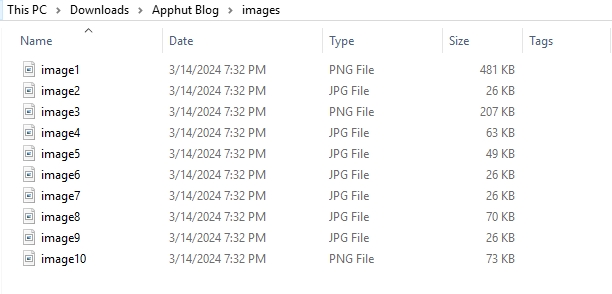
Langkah 2 : Cari fail ZIP yang dimuat turun pada komputer anda dan ekstraknya. Buka folder yang diekstrak, dan anda akan menemui folder lain yang mengandungi semua imej daripada dokumen tersebut. Anda kini boleh menyalin atau mengalihkan imej ini mengikut keperluan.
Kaedah 4: Menerbitkan Dokumen
Menerbitkan dokumen Google Docs anda menjadikannya boleh diakses sebagai halaman web, dari mana anda boleh menyimpan imej dengan mudah, cuma ikut langkah berikut:
Langkah 1 : Pergi keFile
>
Publish to the web
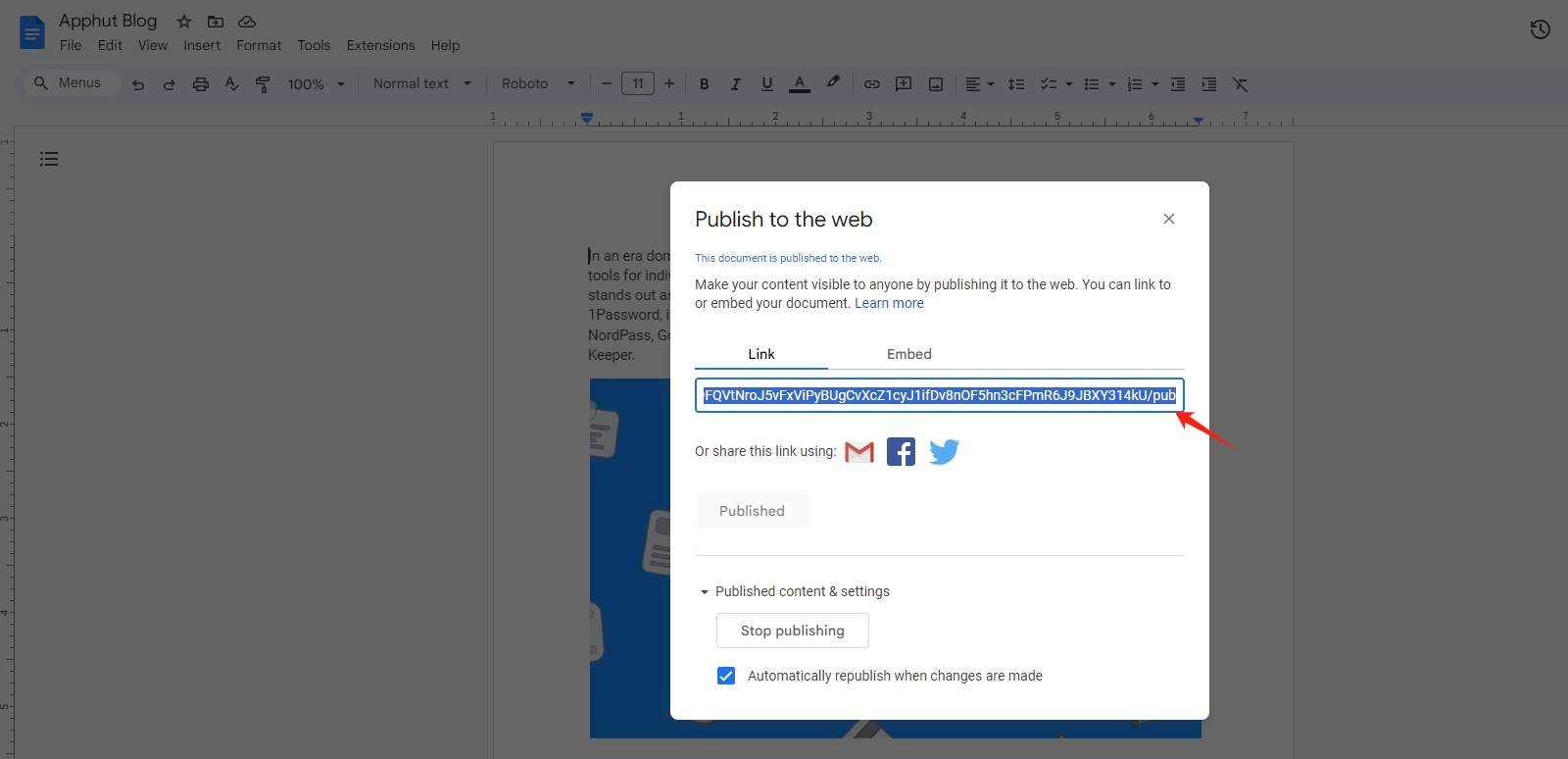
, kemudian klik "Terbitkan."
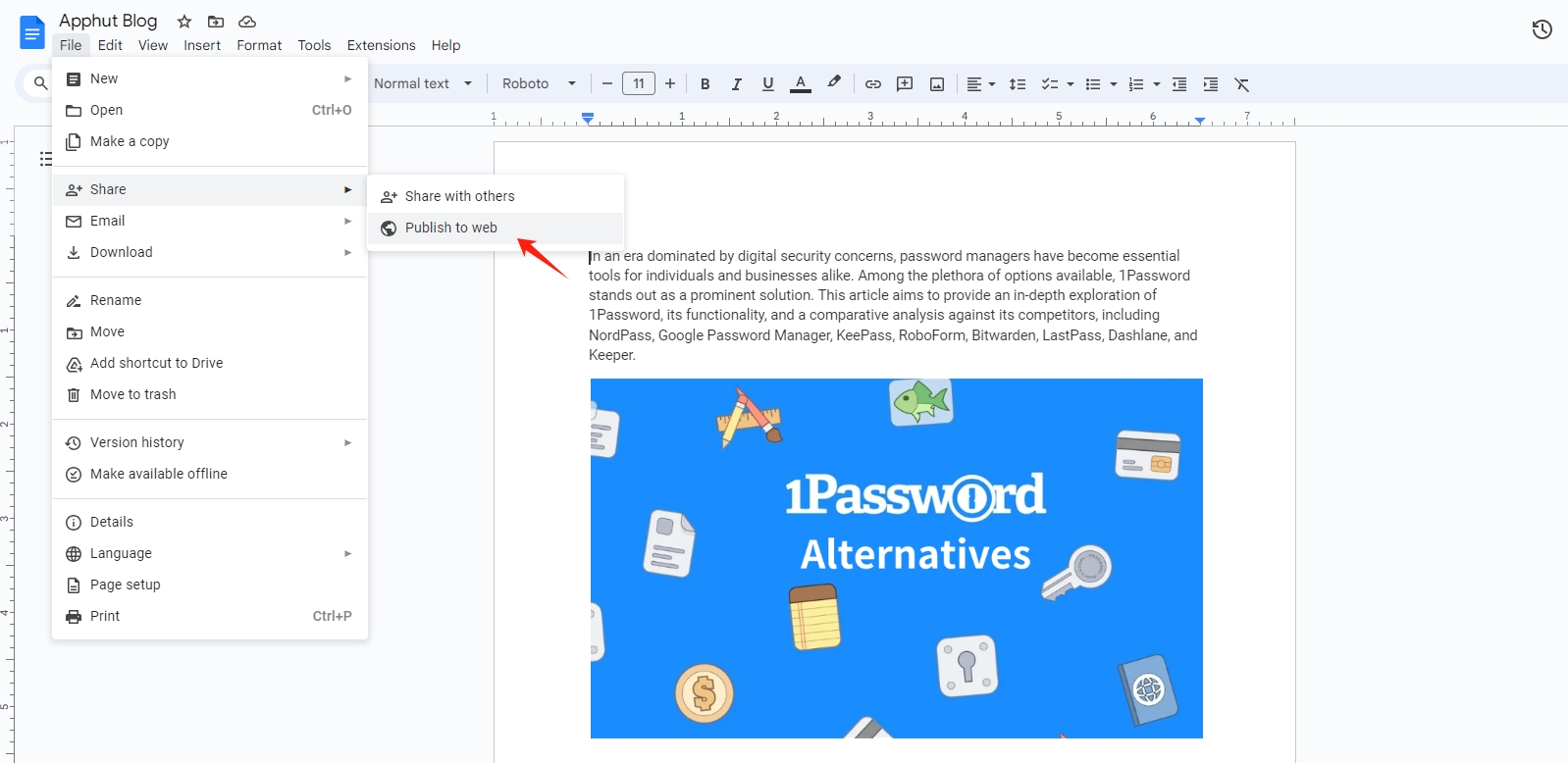
Langkah 2 : Salin pautan yang disediakan dan bukanya dalam tab penyemak imbas baharu.
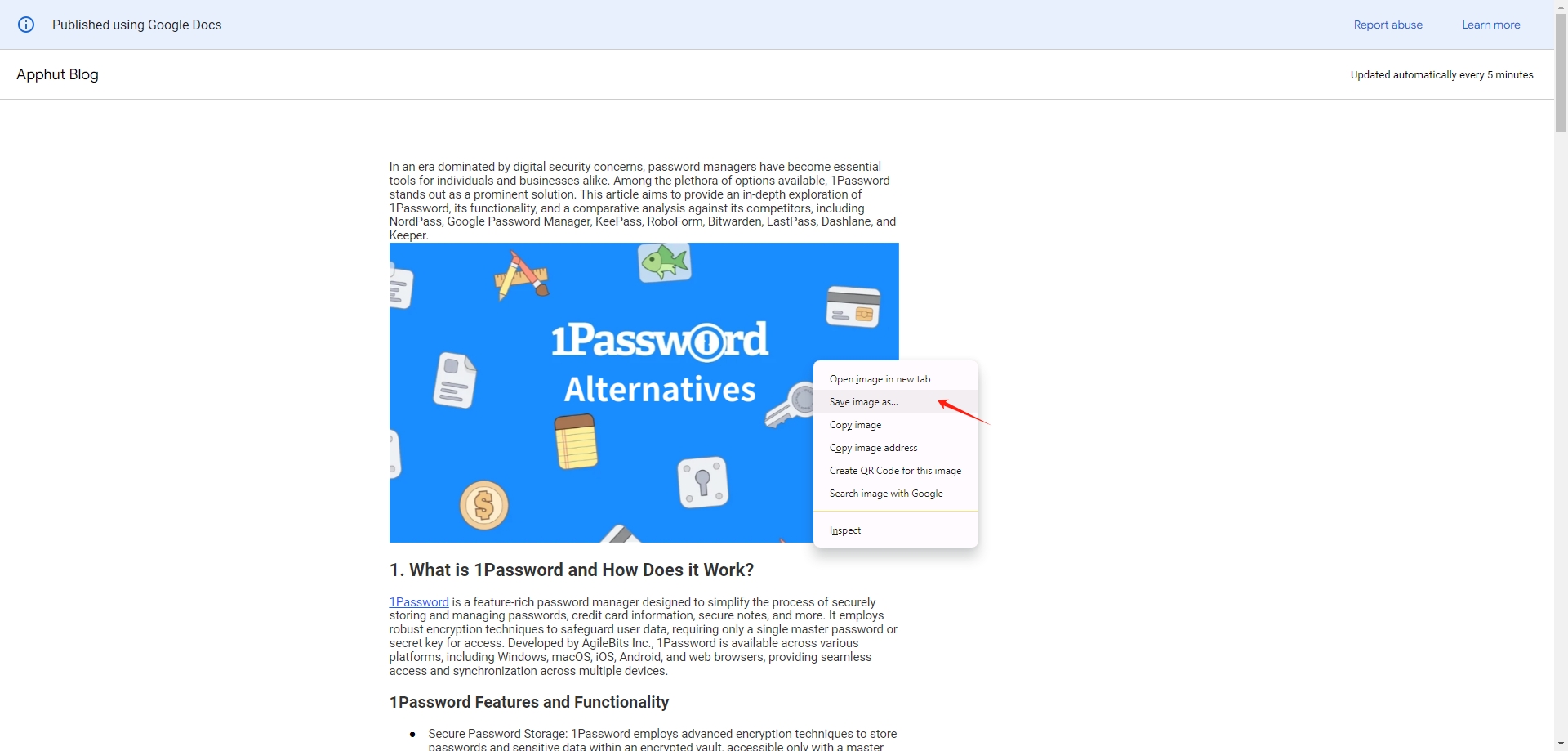
Langkah 3 : Klik kanan pada imej yang anda ingin simpan dan pilih "Simpan imej sebagai..." untuk memuat turunnya ke peranti anda.
Kaedah 5: Memuat turun sebagai Dokumen Microsoft Word
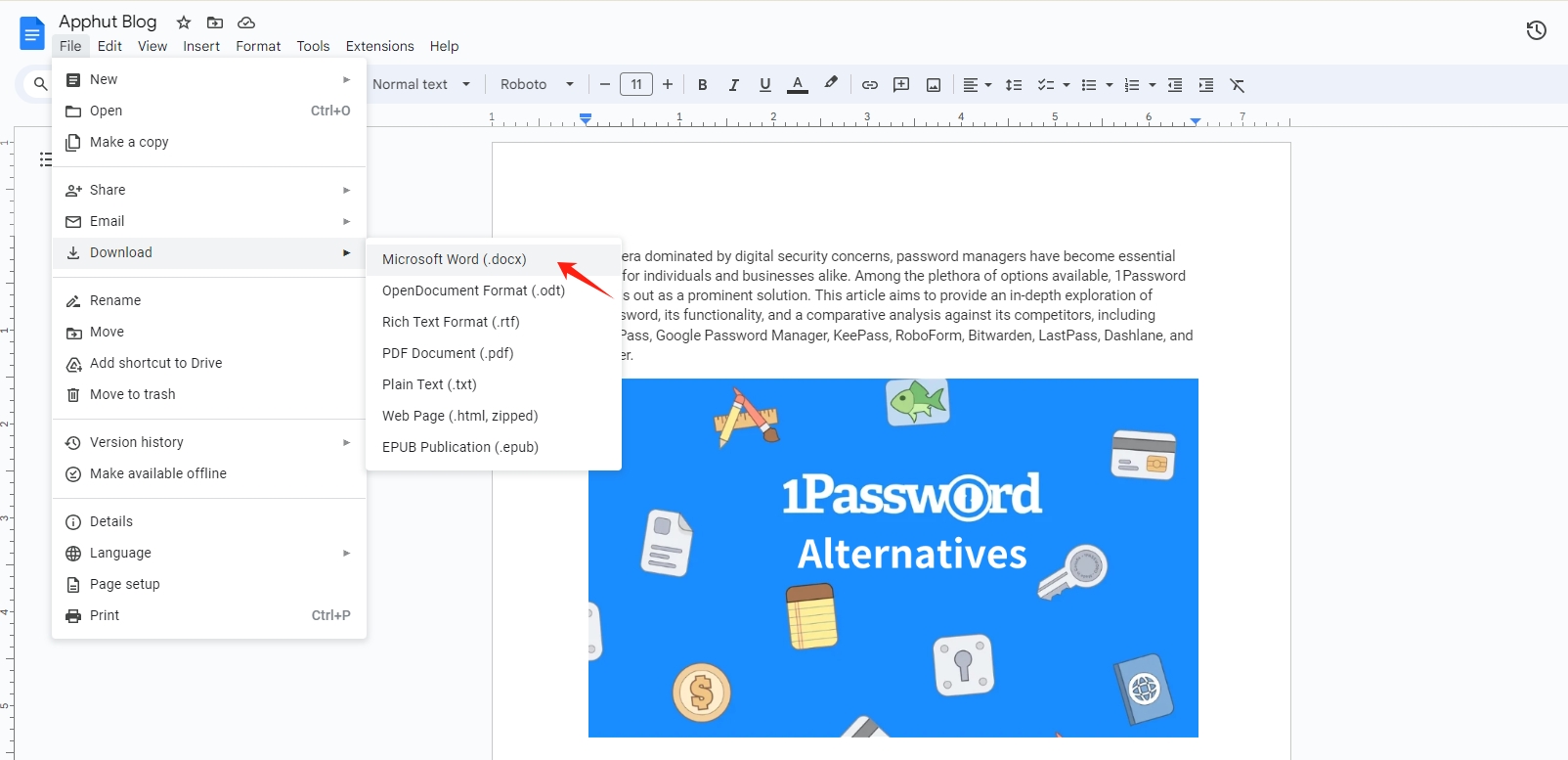
Memuat turun dokumen Google Docs sebagai dokumen Microsoft Word menawarkan cara yang mudah dan berkesan untuk mengekstrak imej. Kaedah ini sesuai untuk pengguna yang mencari pendekatan yang mudah tanpa memerlukan alat atau perkhidmatan khusus.Ikuti langkah-langkah ini untuk memuat turun imej daripada Google Docs dengan memuat turun sebagai Dokumen Microsoft Word:
- Navigasi ke menu Fail dalam Google Docs, kemudian pilih Muat turun, dan kemudian pilih Microsoft Word (.docx).
- Buka dokumen yang dimuat turun dalam Microsoft Word. Klik kanan pada imej dan pilih
Save as Pictureuntuk memuat turun imej ke peranti anda.
Kaedah 6: Menggunakan Alat Tambah Khusus
Dokumen Google menyokong pelbagai alat tambah yang memanjangkan fungsinya melangkaui penyuntingan dokumen asas. Beberapa alat tambah khusus direka untuk membantu pengguna mengekstrak dan memuat turun imej yang dibenamkan dalam dokumen.
Ikuti langkah di bawah untuk memuat turun imej Google Docs dengan alat tambah:
Extensions
>
Add-ons
>
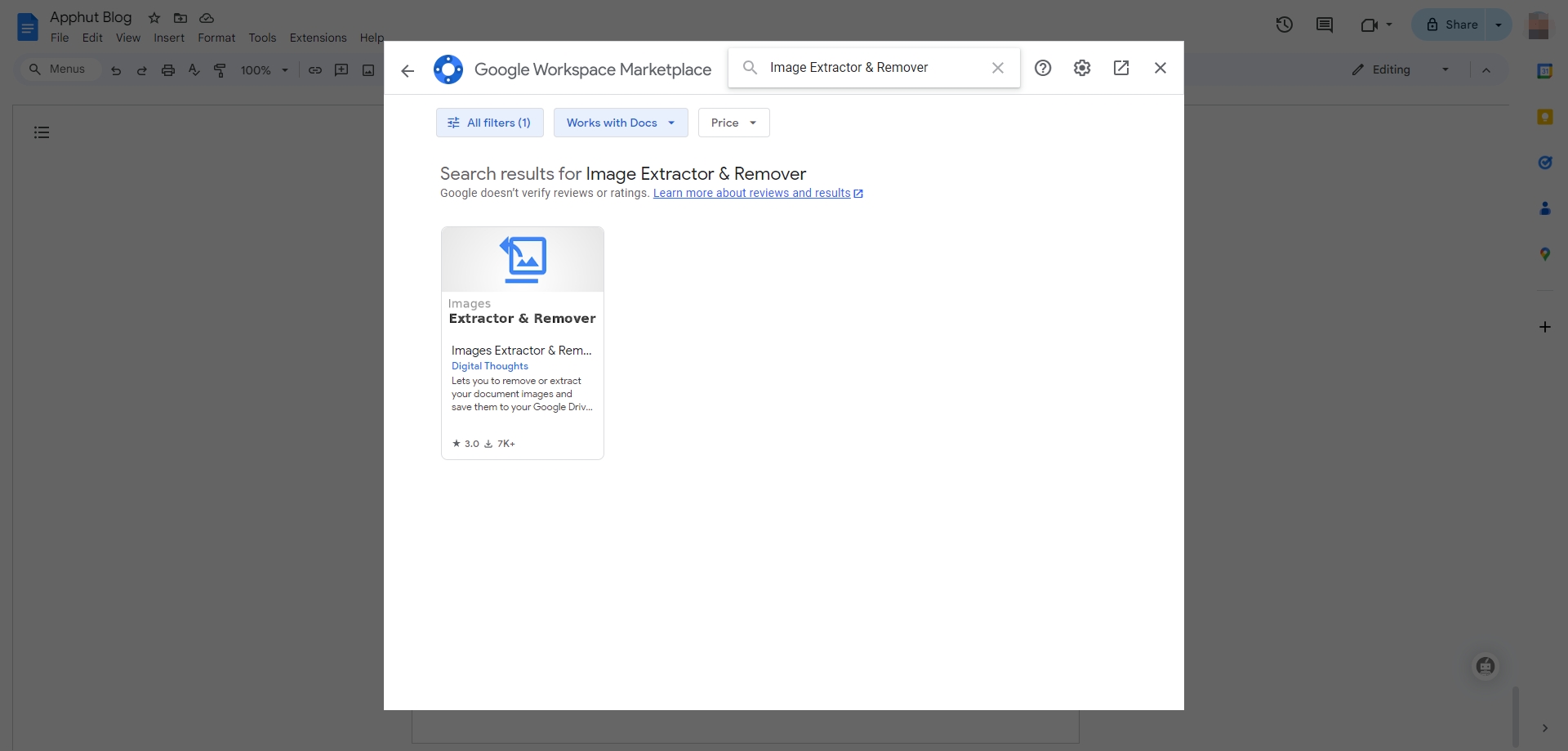
Get add-ons
dalam Dokumen Google dan cari alat tambah pengekstrak imej, seperti "Pengekstrak & Pembuang Imej", kemudian pasangkannya.
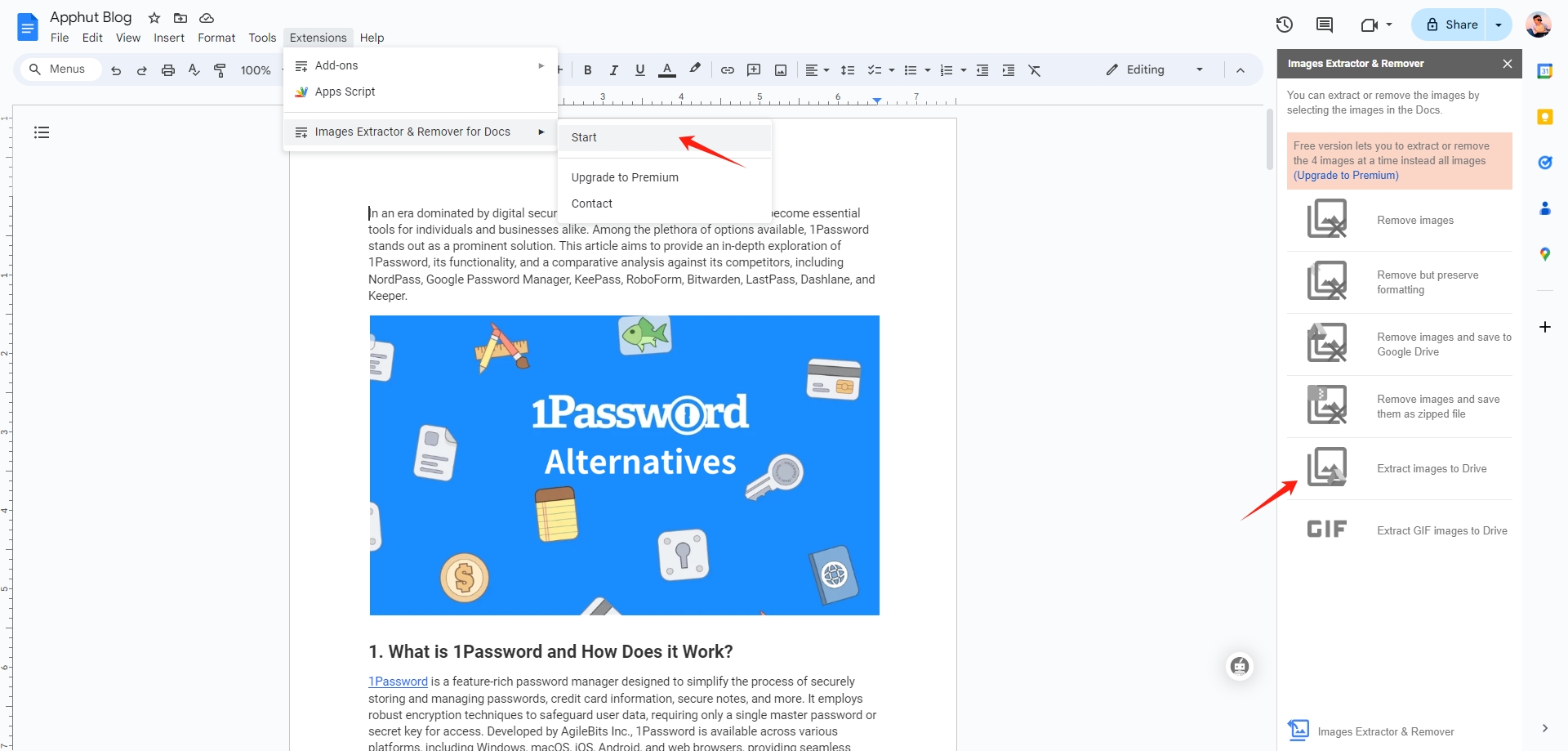
Langkah 2 : Selepas pemasangan, pilih
Extensions
>
Images Extractor & Remover for Docs
>
Start
>
Extract images to Drive
, maka sambungan akan menyimpan semua imej dalam Google Drive anda.
Kaedah 7: Menggunakan Alat Pembangun Pelayar Web
Alat pembangun penyemak imbas web menawarkan cara yang berkuasa untuk berinteraksi dengan elemen dan sumber halaman web. Alat ini digunakan terutamanya oleh pembangun untuk tujuan penyahpepijatan dan ujian tetapi juga boleh digunakan untuk mengakses dan memuat turun imej daripada perkhidmatan web seperti Dokumen Google. Kaedah ini amat berguna apabila pilihan mudah lain tidak tersedia.
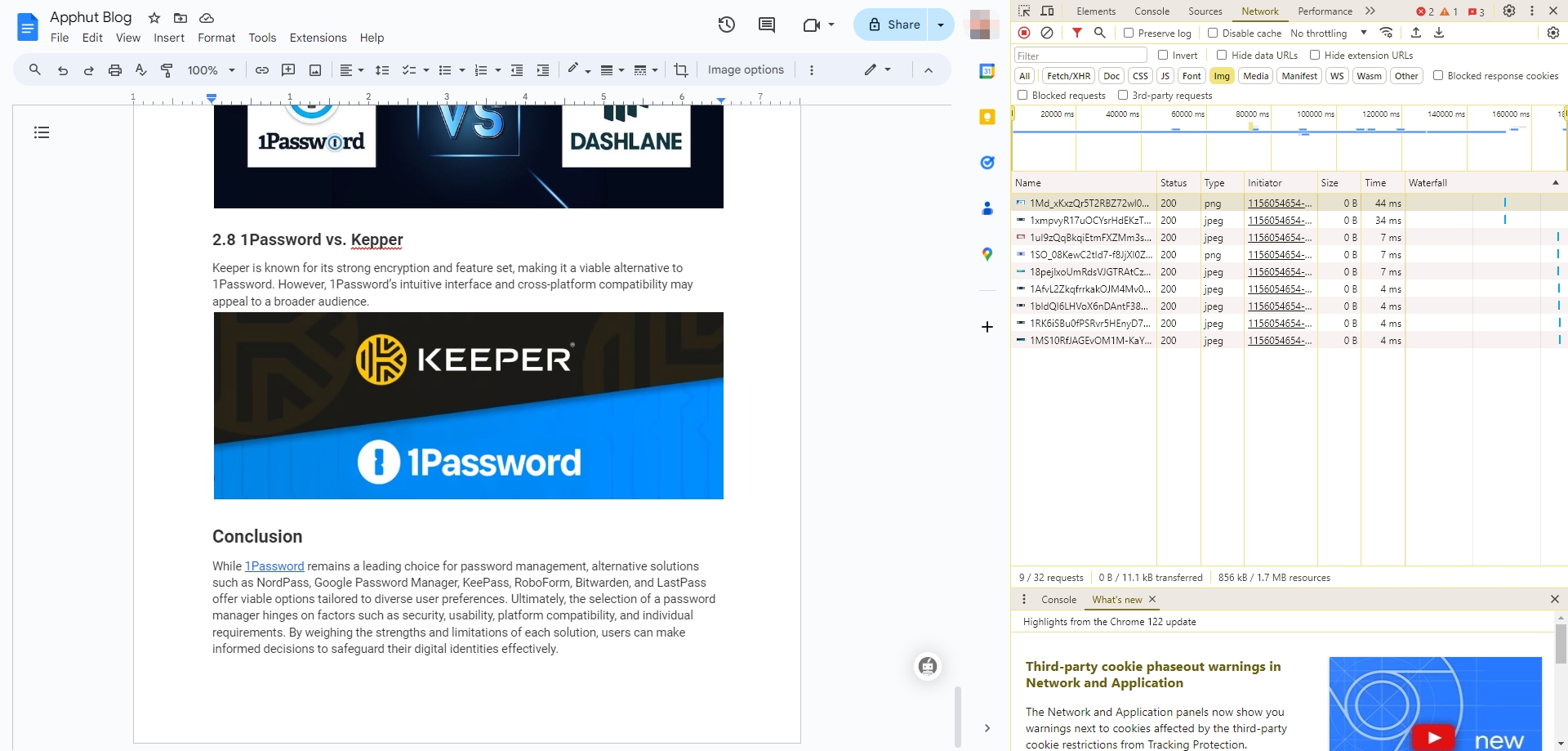
- Buka Alat Pembangun
: Klik kanan di mana-mana pada halaman dan pilih
Inspectatau gunakanCtrl+Shift+I(atauCmd+Opt+Ipada Mac) pintasan untuk membuka alatan pembangun. - Cari Imej
: Klik pada
Networktab, muat semula halaman dokumen, dan kemudian tatal melalui sumber untuk mencari fail imej. - Muat turun Imej
: Klik kanan pada fail imej dan pilih
Open in new tab. Daripada tab baharu, anda boleh klik kanan dan pilihSave image as...untuk memuat turun imej.
Kesimpulan
Kepelbagaian kaedah untuk menyimpan imej daripada Google Docs memastikan bahawa terdapat penyelesaian untuk hampir setiap jenis pengguna dan senario. Dengan mempertimbangkan keperluan khusus anda dengan teliti—sama ada ia tertumpu pada kesederhanaan proses, kualiti imej, volum imej atau ketersediaan alatan tertentu—anda boleh memilih kaedah yang selaras dengan keperluan anda, tahap kemahiran dan tugas di tangan. Akhirnya, pendekatan yang betul bukan sahaja memudahkan aliran kerja anda tetapi juga meningkatkan kualiti kerja anda, sama ada untuk projek peribadi, pendidikan atau usaha profesional.


