
Bagaimana untuk menukar JPG ke Excel?

Imej JPG biasanya digunakan untuk menyimpan maklumat visual seperti dokumen yang diimbas, invois bergambar, resit, jadual dan tangkapan skrin laporan. Walaupun format ini sangat baik untuk dilihat dan dikongsi, ia menjadi terhad apabila maklumat di dalam imej perlu diedit, dikira atau dianalisis. Fail imej tidak boleh diisih, ditapis atau digunakan dalam formula, oleh itu ramai pengguna mencari cara untuk menukar fail JPG ke dalam hamparan Excel.
Menukar JPG kepada Excel membolehkan anda mengubah data berasaskan imej kepada baris dan lajur berstruktur yang boleh diedit dan diproses. Terima kasih kepada teknologi Pengecaman Aksara Optik (OCR), kini anda boleh mengekstrak teks dan nombor daripada imej dengan ketepatan yang tinggi. Sama ada anda seorang pelajar, akauntan, penganalisis data atau profesional perniagaan, mempelajari cara menukar JPG kepada Excel boleh menjimatkan masa dan meningkatkan produktiviti. Artikel ini menerangkan mengapa penukaran ini perlu dan membimbing anda melalui beberapa kaedah praktikal untuk melakukannya.
1. Mengapa Perlu Menukar JPG ke Excel?
- Jadikan data berasaskan imej boleh diedit dan boleh digunakan semula
- Menghapuskan kemasukan data manual yang memakan masa
- Dayakan pengiraan, formula dan analisis data
- Meningkatkan organisasi data dan pengurusan rekod
- Menyokong aliran kerja perakaunan, pelaporan dan perniagaan
2. Bagaimana untuk Menukar JPG ke Excel?
Terdapat pelbagai cara untuk menukar imej JPG kepada Excel, dan kaedah terbaik bergantung pada kekerapan anda perlu melakukan penukaran, kerumitan data dan keperluan ketepatan anda.
Kaedah 1: Tukar JPG ke Excel Menggunakan Penukar OCR Dalam Talian
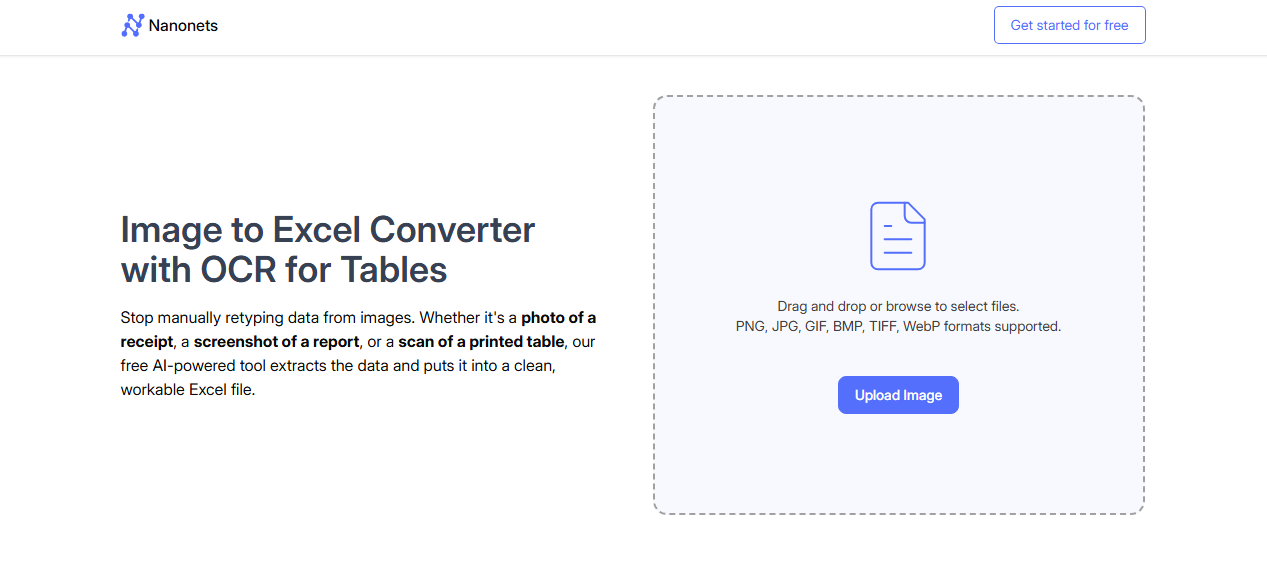
Penukar JPG ke Excel dalam talian merupakan salah satu penyelesaian paling mudah dan terpantas, terutamanya untuk kegunaan sekali-sekala.
Langkah-langkah:
- Buka penukar OCR JPG ke Excel dalam pelayar web anda.
- Muat naik imej JPG yang mengandungi jadual atau data.
- Pilih Excel (XLS atau XLSX) sebagai format output yang diingini.
- Mulakan proses penukaran dan muat turun fail Excel yang telah ditukar ke peranti anda.
Kelebihan:
- Tiada pemasangan perisian diperlukan
- Mudah dan mesra pemula
- Boleh diakses daripada mana-mana sistem pengendalian
Had:
- Saiz fail atau had penggunaan harian
- Memerlukan sambungan internet
- Tidak sesuai untuk data sensitif atau sulit
Alatan dalam talian berfungsi paling baik untuk fail kecil dan jadual ringkas.
Kaedah 2: Tukar JPG ke Excel Menggunakan Microsoft Excel
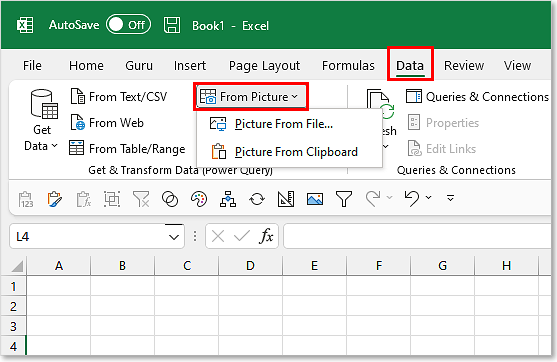
Microsoft Excel menyertakan ciri terbina dalam yang membolehkan pengguna mengekstrak data terus daripada imej.
Langkah-langkah:
- Buka Microsoft Excel pada komputer anda, kemudian pergi ke Data tab dan pilih Daripada Gambar .
- pilih Gambar Daripada Fail dan muat naik imej JPG anda, kemudian Excel menganalisis imej tersebut dan mengekstrak datanya.
- Semak dan betulkan sebarang ralat pengecaman.
- Masukkan data ke dalam lembaran kerja.
Kelebihan:
- Tiada perisian pihak ketiga diperlukan
- Ketepatan yang baik untuk meja yang bersih
- Pemprosesan luar talian yang selamat
Had:
- Berfungsi paling baik dengan jadual yang jelas dan sejajar
- Mungkin menghadapi masalah dengan susun atur atau tulisan tangan yang kompleks
Kaedah ini sesuai jika anda sudah menggunakan Excel dan mahukan penyelesaian terbina dalam yang andal.
Kaedah 3: Tukar JPG ke Excel Menggunakan Perisian OCR Desktop
Perisian OCR profesional menyediakan ciri yang lebih canggih dan ketepatan yang lebih tinggi, terutamanya untuk penukaran yang kerap atau berskala besar.
Langkah-langkah:
- Pasang OCR desktop atau alat penukaran imej-ke-Excel.
- Import satu atau berbilang fail JPG.
- Pilih Excel sebagai format output.
- Konfigurasikan tetapan bahasa dan susun atur OCR jika perlu.
- Tukar imej dan simpan fail Excel.
Kelebihan:
- Ketepatan pengecaman yang tinggi
- Menyokong penukaran kelompok
- Berfungsi di luar talian
Had:
- Selalunya memerlukan lesen berbayar
- Mengambil masa untuk memasang dan mengkonfigurasi
Alat OCR desktop paling sesuai untuk perniagaan dan profesional yang memproses sejumlah besar imej secara berkala.
Kaedah 4: Tukar JPG ke Excel Menggunakan Aplikasi OCR Mudah Alih
Aplikasi OCR mudah alih adalah mudah apabila imej dirakam terus dari telefon pintar.
Langkah-langkah:
- Pasang aplikasi pengimbasan OCR pada peranti mudah alih anda.
- Ambil gambar dokumen atau muat naik imej JPG sedia ada.
- Dayakan OCR dan pilih Excel sebagai format eksport.
- Eksport atau kongsi fail Excel.
Kelebihan:
- Mudah untuk pengimbasan semasa dalam perjalanan
- Penukaran pantas daripada imej kamera
Had:
- Ketepatan yang lebih rendah untuk jadual kompleks
- Pilihan penyuntingan dan eksport terhad
Kaedah ini berfungsi dengan baik untuk dokumen mudah seperti resit atau jadual asas.
3. Petua untuk Meningkatkan Ketepatan Penukaran JPG ke Excel
- Gunakan imej beresolusi tinggi dengan teks yang jelas
- Pastikan pencahayaan yang baik dan bayang-bayang yang minimum
- Pastikan imej lurus dan dipotong dengan baik
- Elakkan fon hiasan atau teks tulisan tangan
- Sentiasa semak dan betulkan keputusan OCR
Mengaplikasikan petua ini boleh meningkatkan kualiti fail Excel akhir dengan ketara.
4. Kesimpulan
Menukar JPG kepada Excel ialah penyelesaian praktikal untuk menukar maklumat berasaskan imej kepada data berstruktur yang boleh diedit. Sama ada anda ingin menjimatkan masa, mengurangkan ralat manual atau memanfaatkan alat analisis Excel yang berkuasa, penukaran JPG-ke-Excel membantu melancarkan aliran kerja anda.
Dengan pelbagai pilihan yang tersedia—alat OCR dalam talian, ciri import imej terbina dalam Microsoft Excel, perisian desktop profesional dan aplikasi mudah alih—anda boleh memilih kaedah yang paling sesuai dengan keperluan anda. Dengan menggunakan imej yang jelas dan menyemak keputusan OCR dengan teliti, anda boleh mencapai penukaran yang tepat dan memanfaatkan sepenuhnya data anda dalam Excel.


