
Bagaimana untuk menyelesaikan skrin hitam madVR PotPlayer?

PotPlayer ialah pemain media Windows popular yang terkenal dengan fleksibiliti, sokongan format luas dan kawalan main balik yang canggih. Apabila digandingkan dengan madVR, pemapar video berkualiti tinggi yang direka untuk ketepatan imej maksimum, pengguna boleh menikmati penskalaan video yang unggul, pembiakan warna yang tepat dan pengendalian HDR yang cemerlang. Gabungan ini amat digemari oleh peminat yang menonton kandungan beresolusi tinggi atau kadar bit tinggi.
Walau bagaimanapun, ramai pengguna menghadapi masalah yang mengecewakan: PotPlayer memainkan audio secara normal, tetapi tetingkap video kekal hitam sepenuhnya apabila madVR diaktifkan. Masalah ini boleh muncul selepas mengemas kini pemacu grafik, menukar tetapan HDR, memasang semula PotPlayer atau menukar GPU. Bagi pengguna yang kurang berpengalaman, puncanya selalunya tidak jelas kerana tiada mesej ralat—hanya skrin kosong.
Artikel ini menerangkan tentang madVR PotPlayer, menyenaraikan sebab-sebab biasa di sebalik isu skrin hitam dan menyediakan penyelesaian langkah demi langkah yang jelas untuk membantu anda menyelesaikan masalah dan memulihkan main balik yang normal.
1. Apakah itu madVR PotPlayer?
PotPlayer ialah pemain multimedia berasaskan Windows percuma yang terkenal dengan sokongan meluasnya terhadap format video dan audio. Ia menawarkan pilihan penyesuaian yang meluas, termasuk pelbagai pilihan penyahkod, enjin sari kata dan konfigurasi pemapar.
madVR (Pemapar Video madshi) ialah pemapar video DirectShow yang memberi tumpuan kepada penyampaian kualiti video setinggi mungkin. Tidak seperti pemapar standard seperti EVR, madVR mengutamakan:
- Algoritma penskalaan berkualiti tinggi
- Pengurusan warna yang tepat
- Pemetaan ton HDR lanjutan
- Pemaparan berasaskan GPU untuk main balik yang lancar
Apabila madVR dipilih sebagai pemapar video di dalam PotPlayer, ia menggantikan pemapar lalai dan memproses output video menggunakan GPU anda. Walaupun ini menghasilkan kualiti visual yang sangat baik, ia juga bermakna madVR lebih sensitif terhadap tetapan sistem, keserasian pemacu dan ralat konfigurasi—menjadikan isu skrin hitam lebih berkemungkinan berlaku jika sesuatu dikonfigurasikan dengan salah.
2. Mengapa Skrin Hitam madVR PotPlayer Berlaku?
Berikut adalah punca yang paling biasa, diringkaskan dalam senarai pendek:
- Pemacu GPU yang ketinggalan zaman, tidak serasi atau rosak
- Konfigurasi pemapar video PotPlayer yang salah
- Tetapan madVR yang rosak atau salah konfigurasi
- Konflik HDR atau ruang warna
- Isu keserasian mod skrin penuh eksklusif
- Konflik pecutan perkakasan (DXVA, CUDA, QuickSync)
- Fail madVR yang hilang atau dipasang dengan tidak betul
Mana-mana satu daripada isu ini—atau gabungannya—boleh menghalang madVR daripada memaparkan video semasa audio terus dimainkan seperti biasa.
3. Bagaimana untuk menyelesaikan skrin hitam madVR PotPlayer?
Ikuti penyelesaian di bawah mengikut susunan, bermula dengan penyelesaian yang paling mudah.
3.1 Kemas kini atau Pasang Semula Pemacu Grafik
madVR sangat bergantung pada prestasi GPU dan kestabilan pemacu. Masalah pemacu kecil pun boleh menyebabkan kegagalan pemaparan.
Apa yang perlu dilakukan:
- Kenal pasti sama ada anda menggunakan grafik NVIDIA, AMD atau Intel.
- Dapatkan pemacu terkini daripada laman web rasmi NVIDIA, AMD atau Intel dan lakukan pemasangan bersih apabila boleh.
- Mulakan semula sistem anda dan uji PotPlayer sekali lagi.
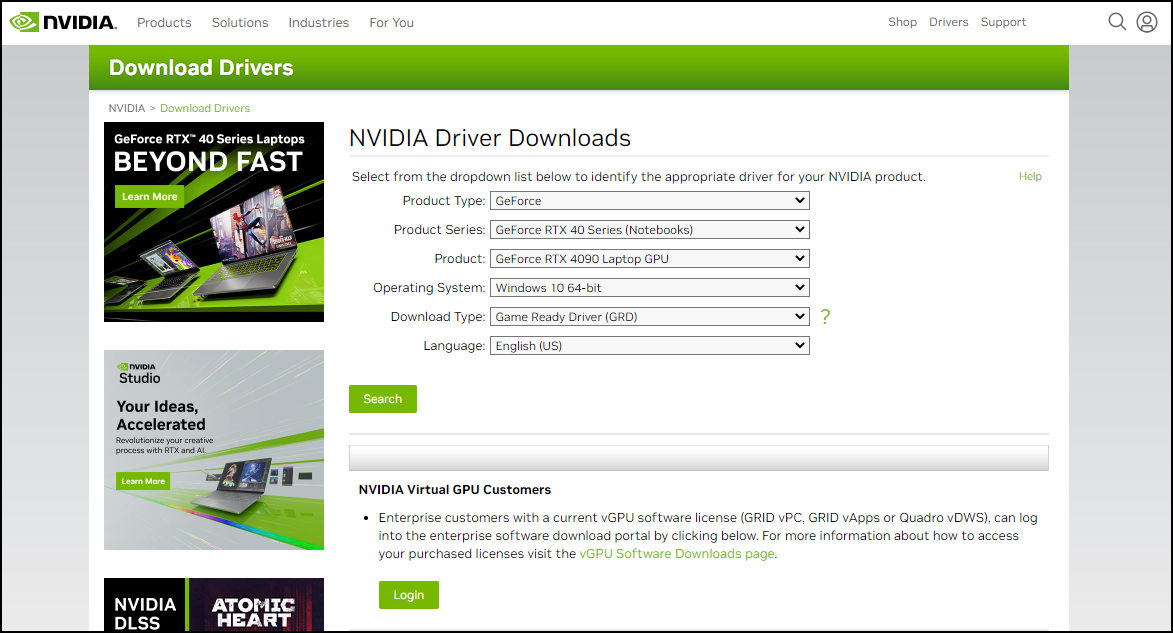
Dalam banyak kes, hanya mengemas kini pemacu akan segera menyelesaikan masalah skrin hitam.
3.2 Tetapkan semula madVR kepada Tetapan Lalai
Konfigurasi madVR yang salah merupakan punca skrin hitam yang kerap berlaku, terutamanya jika anda sebelum ini pernah bereksperimen dengan pilihan HDR atau penskalaan.
Langkah-langkah:
- Buka folder madVR.
- Lari
madHcCtrl.exe. - Klik kanan ikon dulang madVR dan buka tetapan madVR .
- Tetapkan semula beberapa parameter, gunakan perubahan dan mulakan semula PotPlayer.
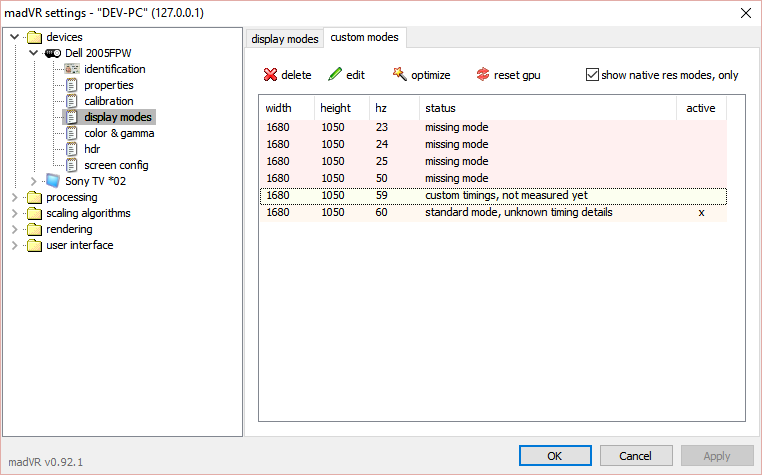
Menetapkan semula madVR mengalih keluar tetapan tersuai yang bercanggah yang mungkin menyekat output video.
3.3 Sahkan PotPlayer Menggunakan madVR dengan Betul
PotPlayer mesti ditetapkan secara eksplisit untuk menggunakan madVR sebagai pemapar video.
Langkah-langkah:
- Buka PotPlayer dan tekan F5 untuk membuka Keutamaan.
- Pergi ke Video → Pemapar Video .
- Pilih Pemapar Video madshi .
- klik Mohon dan mulakan semula PotPlayer.
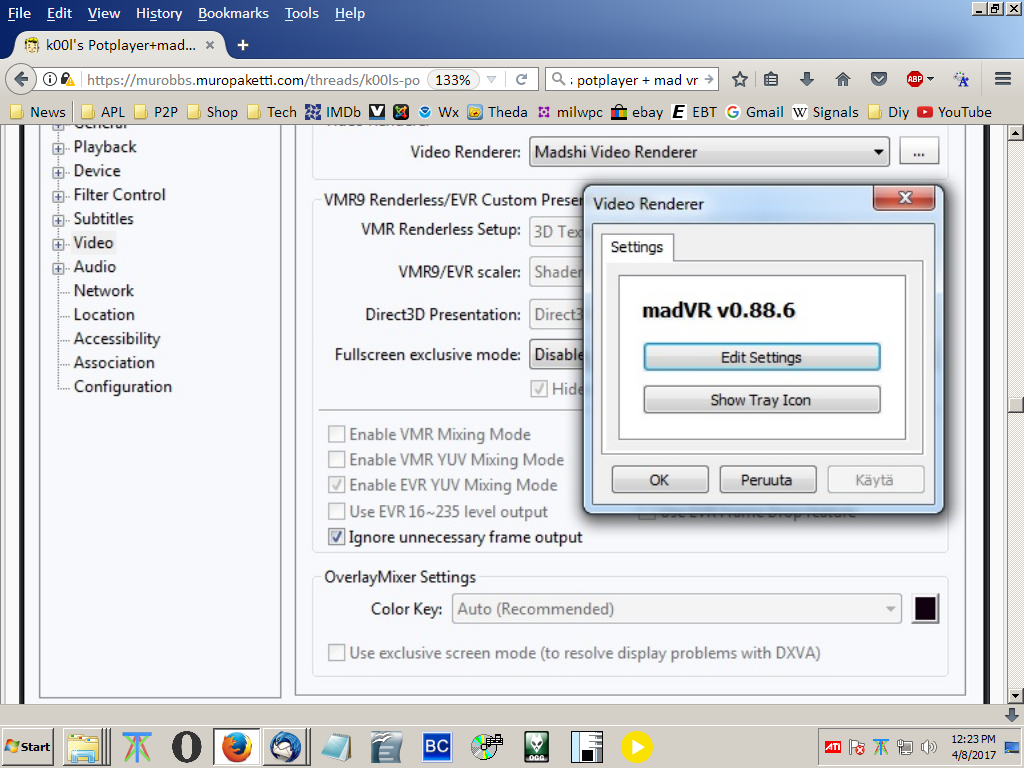
Jika video masih menunjukkan skrin hitam, tukar sementara kepada EVR untuk mengesahkan bahawa madVR adalah punca masalah.
3.4 Lumpuhkan Mod Skrin Penuh Eksklusif
Mod skrin penuh eksklusif madVR boleh bercanggah dengan GPU tertentu, tetapan paparan Windows atau persediaan berbilang monitor.
Langkah-langkah:
- Buka tetapan madVR .
- Navigasi ke Pemaparan → Tetapan Umum .
- Lumpuhkan mod eksklusif skrin penuh automatik .
- Gunakan perubahan dan mulakan semula main balik.
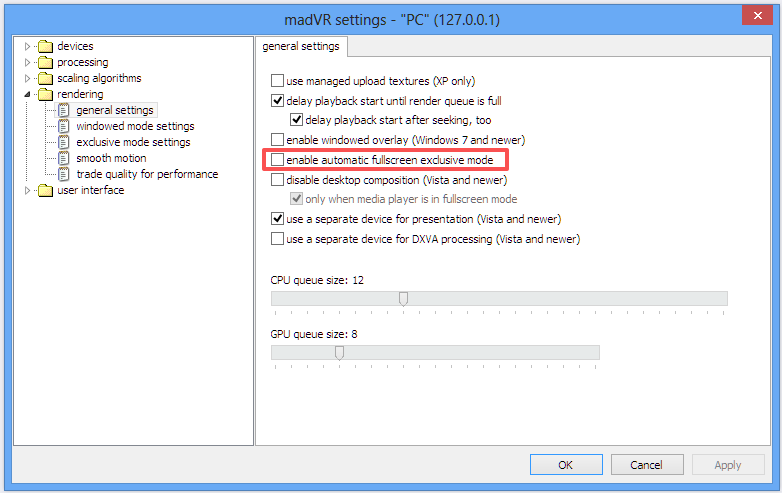
Pembaikan ini amat berkesan pada sistem dengan berbilang monitor atau paparan kadar penyegaran yang tinggi.
3.5 Betulkan Tetapan HDR dan Warna
Salah konfigurasi HDR adalah salah satu sebab paling biasa madVR memaparkan skrin hitam.
Pendekatan yang disyorkan:
- Tetapkan pengendalian HDR kepada "biarkan madVR yang memutuskan"
- Elakkan memaksa laluan HDR melainkan paparan anda menyokongnya sepenuhnya
- Gunakan kedalaman bit yang disokong (8-bit atau 10-bit)
- Elakkan format warna yang tidak disokong pada GPU lama
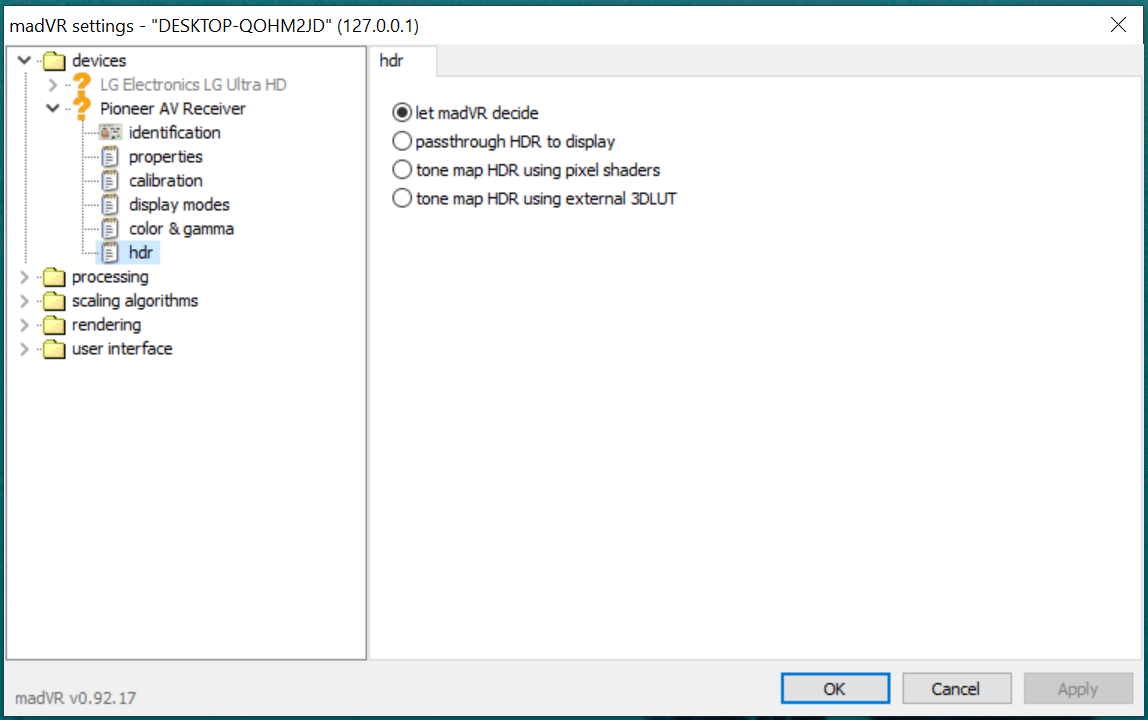
Selepas membuat perubahan, mulakan semula PotPlayer untuk memastikan tetapan berkuat kuasa.
3.6 Laraskan Tetapan Pecutan Perkakasan
Konflik penyahkodan perkakasan antara PotPlayer dan madVR boleh menghalang pemaparan video.
Langkah-langkah:
- Buka Keutamaan PotPlayer (F5).
- Pergi ke Kawalan Penapis → Penyahkod Video .
- Lumpuhkan pilihan pecutan perkakasan (DXVA, CUDA, QuickSync) buat sementara waktu.
- Gunakan perubahan dan uji main balik.
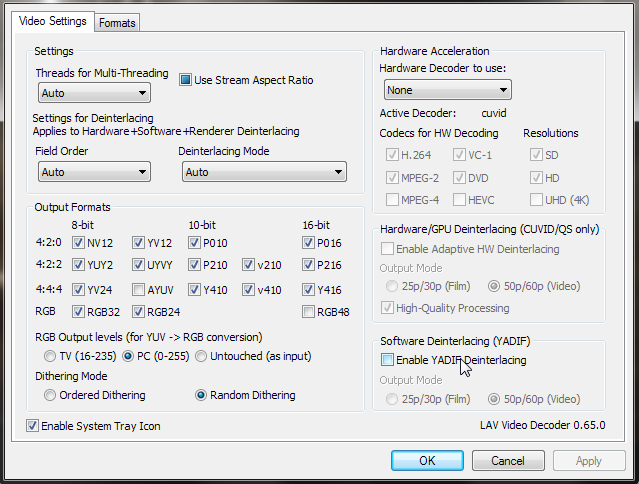
Jika video berfungsi, dayakan semula pilihan pecutan satu demi satu untuk mencari konfigurasi yang stabil.
3.7 Pasang semula madVR Sepenuhnya
Jika skrin hitam berterusan, madVR mungkin tidak dipasang dengan betul.
Langkah-langkah:
- Padam folder madVR sedia ada.
- Muat turun binaan madVR terkini.
- Ekstraknya ke folder khusus (bukan di dalam Fail Program).
- Lari
install.batsebagai pentadbir. - Konfigurasikan semula PotPlayer untuk menggunakan madVR.
Pemasangan semula yang bersih memastikan semua fail dan entri pendaftaran yang diperlukan ditetapkan dengan betul.
4. Kesimpulan
Isu skrin hitam madVR PotPlayer merupakan masalah biasa tetapi boleh diselesaikan. Dalam kebanyakan kes, ia disebabkan oleh isu pemacu, tetapan pemapar yang salah, konflik HDR atau ketidakpadanan pecutan perkakasan dan bukannya kegagalan perisian yang serius.
Dengan mengemas kini pemacu GPU anda, menetapkan semula madVR, mengkonfigurasi PotPlayer dengan betul dan melaraskan pilihan HDR dan pecutan perkakasan dengan teliti, anda boleh memulihkan main balik video dengan andal. Sebaik sahaja semuanya disediakan dengan betul, madVR dan PotPlayer bekerjasama untuk memberikan kualiti video yang luar biasa, menjadikan usaha penyelesaian masalah sangat berbaloi.


