
Privasi iPhone: Mengapa Lokasi Snapchat Digunakan Secara Rawak?

Ramai pengguna iPhone menjadi bimbang apabila mereka perasan anak panah lokasi muncul secara rawak, terutamanya apabila mereka tidak aktif menggunakan aplikasi. Satu situasi yang kerap menimbulkan persoalan privasi ialah apabila iPhone menunjukkan bahawa Snapchat sedang menggunakan perkhidmatan lokasi secara rawak.
Oleh kerana data lokasi adalah sensitif, melihat aplikasi mengaksesnya secara tidak dijangka boleh membuatkan pengguna tertanya-tanya sama ada peranti mereka sedang dijejaki atau privasi mereka terancam. Pada hakikatnya, terdapat beberapa sebab biasa mengapa Snapchat mungkin mengakses lokasi anda sekali-sekala. Ciri-ciri seperti Peta Snap, penapis berasaskan lokasi dan muat semula aplikasi latar belakang semuanya boleh mencetuskan semakan lokasi ringkas.
Memahami mengapa Snapchat mungkin menggunakan lokasi anda dan mengetahui cara mengurus tetapan privasi iPhone dapat membantu anda mendapatkan semula kawalan penuh ke atas bila dan bagaimana aplikasi mengakses data lokasi anda. Dalam panduan ini, kami akan menerangkan punca biasa aktiviti lokasi Snapchat rawak, cara menghentikannya dan beberapa alat pilihan yang boleh anda gunakan jika anda ingin mengawal atau menukar lokasi yang dilaporkan pada telefon anda.
1. Mengapa Snapchat Mungkin Menggunakan Lokasi Anda Secara Rawak?
Jika iPhone anda menunjukkan bahawa Snapchat mengakses perkhidmatan lokasi secara tidak dijangka, ia biasanya berkaitan dengan ciri terbina dalam aplikasi atau tetapan sistem. Berikut adalah beberapa sebab yang paling biasa.
1.1 Kemas kini Peta Snap
Dengan Peta Snap Snapchat, pengguna boleh berkongsi lokasi langsung mereka supaya rakan-rakan dapat melihat lokasi mereka. Jika perkongsian lokasi diaktifkan, aplikasi mungkin mengemas kini kedudukan anda di latar belakang sekali-sekala supaya lokasi anda kekal tepat.
1.2 Penapis dan pelekat berasaskan lokasi
Snapchat menyediakan geofilter, tag lokasi dan pelekat yang bergantung pada lokasi semasa anda. Untuk menyediakan ciri-ciri ini serta-merta, aplikasi mungkin menyemak lokasi anda sekali-sekala.
1.3 Segar Semula Aplikasi Latar Belakang
Apabila muat semula aplikasi latar belakang diaktifkan pada iPhone anda, aplikasi boleh mengemas kini kandungannya secara berkala. Snapchat mungkin mengakses data lokasi secara ringkas semasa kemas kini ini.
1.4 Kebenaran lokasi “Sentiasa”
Jika Snapchat ditetapkan kepada Sentiasa benarkan lokasi, ia boleh mengakses lokasi anda walaupun aplikasi ditutup.
1.5 Petunjuk privasi iPhone
Versi iOS moden memaparkan anak panah kecil setiap kali aplikasi menggunakan perkhidmatan lokasi. Penunjuk privasi ini mungkin muncul sebentar walaupun permintaan lokasi hanya berlangsung selama sesaat.
Dalam kebanyakan kes, penggunaan lokasi rawak hanyalah hasil daripada ciri latar belakang ini dan bukannya pelanggaran privasi.
2. Cara Menyelesaikan Lokasi Snapchat Digunakan Secara Rawak
Jika anda ingin mengehadkan bila Snapchat boleh mengakses lokasi anda, iOS menyediakan beberapa kawalan privasi yang membolehkan anda mengurus kebenaran dengan mudah.
2.1 Tukar Kebenaran Lokasi Snapchat
Penyelesaian yang paling berkesan ialah melaraskan kebenaran lokasi Snapchat.
Langkah-langkah:
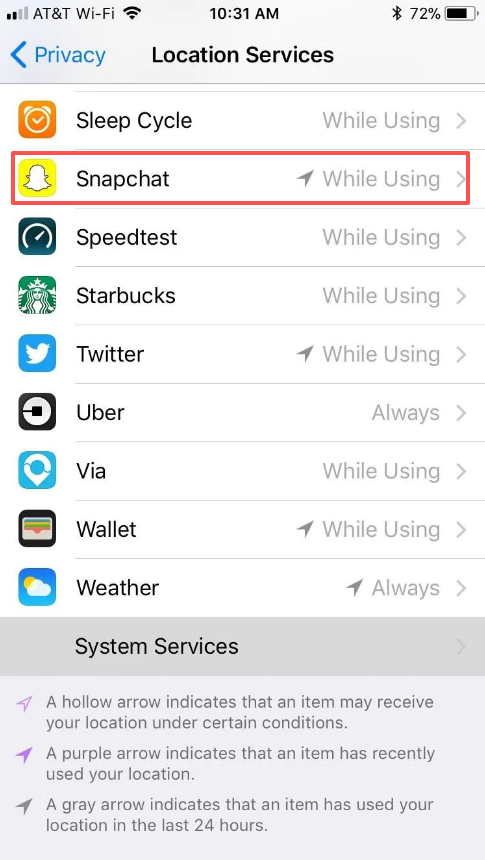
Buka Tetapan, pergi ke Privasi & Keselamatan, ketik Perkhidmatan Lokasi, cari Snapchat dan laraskan kebenaran lokasi kepada Semasa Menggunakan Aplikasi atau Tidak Pernah.
Menetapkan kebenaran kepada Semasa Menggunakan Aplikasi memastikan Snapchat hanya boleh mengakses data lokasi apabila aplikasi dibuka.
2.2 Dayakan Mod Hantu dalam Peta Snap
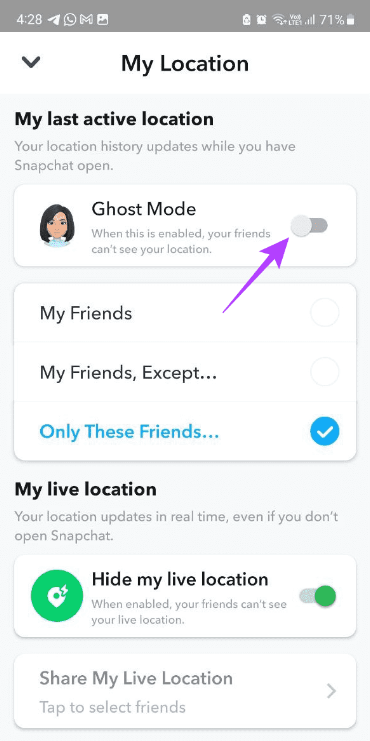
Jika anda tidak mahu Snapchat berkongsi lokasi anda dengan rakan, anda boleh mendayakan Mod Hantu.
Langkah-langkah:
Buka Snapchat dan ketik ikon profil anda > Klik Tetapan dan pilih Lihat Lokasi Saya > Hidupkan Mod Hantu
Sebaik sahaja Mod Hantu diaktifkan, lokasi anda tidak lagi akan muncul pada Peta Snap.
2.3 Lumpuhkan Semula Aplikasi Latar Belakang
Mematikan penyegaran latar belakang menghalang Snapchat daripada mengemas kini kandungan apabila aplikasi tidak digunakan.
Langkah-langkah:
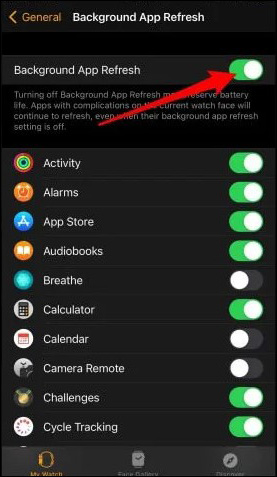
Buka Tetapan dan ketik Umum > Pilih Muat Semula Apl Latar Belakang > Matikan muat semula untuk Snapchat
Ini mengurangkan aktiviti latar belakang dan mungkin menghalang pemeriksaan lokasi rawak.
2.4 Matikan Lokasi Tepat
Pilihan lain ialah melumpuhkan akses lokasi yang tepat.
Langkah-langkah:
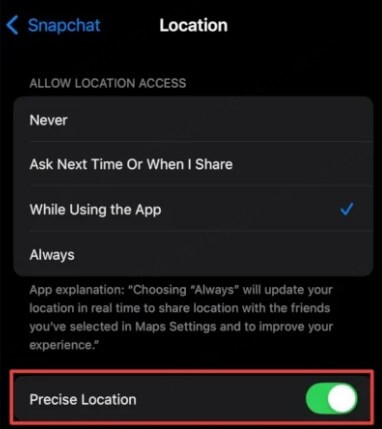
Navigasi ke Tetapan → Privasi & Keselamatan → Perkhidmatan Lokasi, pilih Snapchat, kemudian lumpuhkan Lokasi Tepat.
Apabila lokasi tepat dinyahdayakan, Snapchat hanya menerima lokasi anggaran dan bukannya koordinat GPS tepat anda.
2.5 Mulakan Semula atau Kemas Kini iPhone Anda
Kadangkala aktiviti lokasi rawak disebabkan oleh gangguan perisian sementara.
Anda boleh cuba:
- Memulakan semula peranti
- Mengemas kini kepada versi iOS terkini
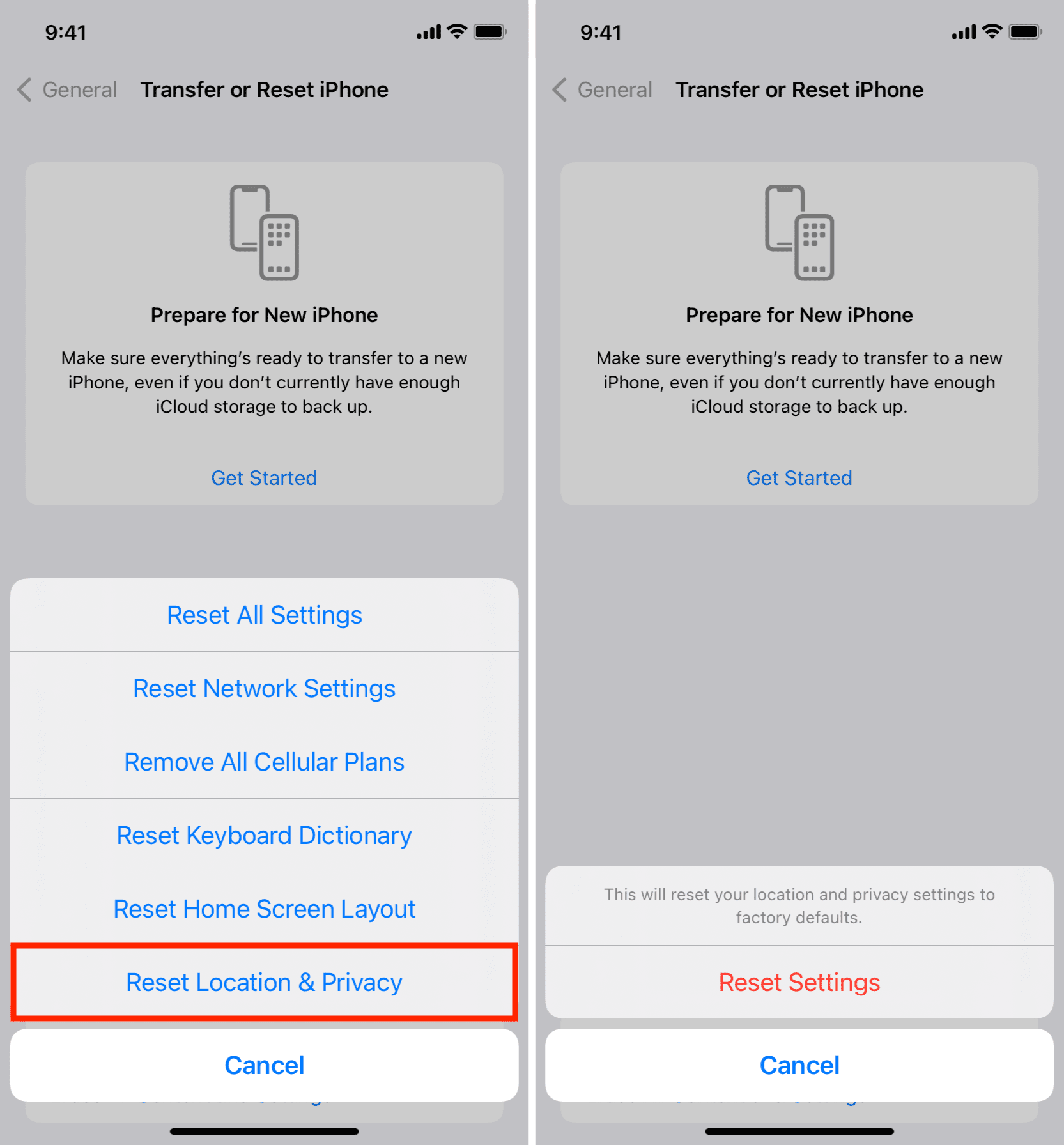
- Menetapkan semula tetapan lokasi
Anda boleh menetapkan semula tetapan lokasi anda dengan pergi ke Tetapan → Umum → Pindahkan atau Tetapkan Semula iPhone → Tetapkan Semula → Lokasi & Privasi.
3. Bonus: Betulkan atau Tukar Lokasi iPhone dengan Pengubah Lokasi
Dalam sesetengah kes, pengguna mahukan lebih kawalan ke atas lokasi peranti iPhone mereka, terutamanya untuk menguji aplikasi, melindungi privasi atau mengakses kandungan yang dihadkan lokasi. Di sinilah alat pengubah lokasi boleh membantu. Pengubah lokasi membolehkan anda mensimulasikan lokasi GPS yang berbeza pada peranti anda.
Berikut adalah beberapa alat penukar lokasi iPhone yang popular:
- Tenorshare iAnyGo : Pilihan yang digunakan secara meluas ialah Tenorshare iAnyGo Perisian ini membolehkan pengguna meneleportasi lokasi GPS mereka atau mensimulasikan laluan berjalan kaki.
- Aimerlab MobiGo Satu lagi alat pemalsuan lokasi yang terkenal untuk peranti iOS dan Android. Ia membolehkan pengguna menetapkan lokasi maya di mana-mana sahaja di dunia hanya dengan beberapa klik.
- Lokasi Maya Dr.Fone: Selain daripada toolkit Dr.Fone dan menyokong pengubahsuaian lokasi GPS untuk banyak aplikasi.
4. Kesimpulan
Jika iPhone anda menunjukkan bahawa Snapchat menggunakan lokasi secara rawak, ia biasanya disebabkan oleh ciri terbina dalam seperti kemas kini Peta Snap, geofilter atau penyegaran aplikasi latar belakang. Penunjuk privasi iOS hanya memberi amaran kepada anda apabila aplikasi mengakses perkhidmatan lokasi secara ringkas.
Mujurlah, Apple menyediakan kawalan privasi yang kukuh yang membolehkan pengguna mengurus dengan tepat cara aplikasi menggunakan data lokasi mereka. Dengan melaraskan kebenaran lokasi Snapchat, mendayakan Mod Hantu atau melumpuhkan penyegaran latar belakang, anda boleh mengurangkan atau menghentikan semakan lokasi rawak ini dengan mudah.
Bagi pengguna yang mahukan lebih banyak kawalan ke atas lokasi peranti mereka, alat penukar lokasi menawarkan pilihan tambahan untuk mensimulasikan atau mengubah suai data GPS. Walau bagaimanapun, alat ini harus digunakan dengan berhati-hati dan terutamanya untuk tujuan privasi atau pengujian.
Akhirnya, memahami cara tetapan lokasi iPhone berfungsi dapat membantu anda melindungi privasi anda sambil tetap menikmati ciri yang ditawarkan oleh aplikasi seperti Snapchat. 📱🔒


