
Tangkapan Skrin Dipermudahkan: Meneroka Alat Percuma Terbaik untuk Mac

Dengan banyak alat tangkapan skrin percuma yang tersedia untuk Mac, mungkin sukar untuk memilih yang betul. Kertas kerja ini bertujuan untuk menyerlahkan dan membandingkan alat tangkapan skrin percuma terbaik untuk Mac, membincangkan ciri, kebaikan dan keburukan mereka, membantu anda mencari alat yang sempurna untuk menangkap dan meningkatkan tangkapan skrin anda dengan mudah.
1. Alat Petikan Skrin Terbina dalam pada Mac
â™ Dapatkan
Grab ialah utiliti terbina dalam pada Mac yang membolehkan pengguna menangkap tangkapan skrin. Ia menawarkan pilihan tangkapan yang berbeza, termasuk pemilihan, tetingkap, skrin dan tangkapan bermasa.
â™ Pintasan papan kekunci
Mac menyediakan pintasan papan kekunci yang mudah untuk menangkap tangkapan skrin secara terus.
Pintasan utama ialah:
- Command + Shift + 3: Menangkap keseluruhan skrin dan menyimpannya ke desktop sebagai fail.
- Perintah + Shift + 4: Mendayakan mod pemilihan, membolehkan pengguna menangkap kawasan tertentu pada skrin.
- Perintah + Shift + 4, kemudian Bar Ruang: Mendayakan mod tangkapan tetingkap, membolehkan pengguna menangkap tetingkap atau menu tertentu.
â™ Pratonton
Apl Pratonton pada Mac menawarkan fungsi tangkapan skrin asas. Pengguna boleh membuka Pratonton, pergi ke menu “Fail†dan pilih “Ambil Tangkapan Skrin†untuk mengakses pilihan tangkapan yang berbeza.
2. Alat Tangkapan Skrin Percuma Terbaik untuk Mac
Alat 1: Lightshot

Kelebihan:
✅Antara muka yang ringan dan mudah digunakan.
✅ Menawarkan pelbagai alat anotasi dan penyuntingan.
✅Membenarkan perkongsian segera tangkapan skrin melalui pautan.
✅Menyediakan pintasan papan kekunci yang boleh disesuaikan untuk menangkap yang cekap.
Keburukan:
✘Pilihan storan awan terhad.
✘Tiada keupayaan rakaman video.
✘Versi Mac mungkin tidak mempunyai semua ciri yang tersedia pada platform lain.
Alat 2: Lakar
Kelebihan:
âœ...Antara muka mesra pengguna dengan anotasi intuitif dan alatan penyuntingan.
✅ Menawarkan penyegerakan awan dan pilihan perkongsian mudah.
✅Menyokong pelbagai mod tangkapan, termasuk skrin penuh, tetingkap dan tangkapan bermasa.
✅Integrasi dengan Evernote untuk pengambilan nota dan organisasi yang lancar.
Keburukan:
✘Memerlukan akaun Evernote untuk kefungsian penuh.
✘Ciri penyuntingan lanjutan mungkin terhad berbanding alat lain.
✘Sesetengah pengguna mungkin mendapati antara muka itu ketinggalan zaman.
Alat 3: Snagit
Kelebihan:
✅ Ciri pengeditan dan anotasi yang meluas, termasuk anak panah, bentuk dan teks.
✅ Menawarkan tangkapan tatal untuk menangkap halaman web atau dokumen yang panjang.
✅Membenarkan pengguna merakam video dan mencipta GIF.
✅Menyediakan keserasian merentas platform dengan Windows.
Keburukan:
✘Versi percuma mempunyai fungsi terhad dan menambah tera air pada tangkapan.
Alat 4: Monosnap

Kelebihan:
✅ Pilihan tangkapan boleh disesuaikan, termasuk skrin penuh, tetingkap dan wilayah.
✅Menawarkan alatan penyuntingan seperti anotasi, anak panah dan kesan kabur.
✅Menyediakan storan awan untuk perkongsian dan kerjasama yang mudah.
✅Menyokong rakaman video dan tangkapan kamera web.
Keburukan:
✘Versi percuma mempunyai ruang storan awan yang terhad.
✘Sesetengah pengguna mungkin mendapati antara muka kurang intuitif.
✘Ciri lanjutan mungkin memerlukan langganan premium.
Alat 5:
Xnapper
Kelebihan:
✅ Menawarkan antara muka yang ringkas dan mudah.
✅Membolehkan pengguna menangkap tangkapan skrin dan merakam video.
✅Menyediakan alat anotasi asas untuk penyuntingan imej.
✅Membolehkan perkongsian tangkapan melalui pelbagai platform.
Keburukan:
✘Kurang dikenali
Nota: Kebaikan dan keburukan yang disediakan adalah berdasarkan maklum balas pengguna umum dan mungkin berbeza-beza bergantung pada keutamaan individu dan kes penggunaan khusus.
3. Faktor-faktor yang Perlu Dipertimbangkan dalam Memilih Alat Tangkapan Skrin Terbaik
✧Kes guna
Tentukan keperluan dan keperluan khusus anda untuk menangkap dan mengedit tangkapan skrin. Pertimbangkan sama ada anda memerlukan ciri penyuntingan lanjutan, rakaman video yang kerap atau pilihan perkongsian yang lancar.
✧Mesra pengguna
Pilih alat yang selaras dengan tahap keselesaan dan keutamaan anda dari segi antara muka dan kemudahan penggunaan.
✧Penyatuan aliran kerja
Jika anda menggunakan alat produktiviti lain atau perkhidmatan awan, pertimbangkan alat yang berintegrasi dengan baik dengan platform tersebut.
✧Pilihan penyesuaian
Jika anda menghargai fleksibiliti dan penyesuaian, pilih alat yang membolehkan anda menyesuaikan tetapan tangkapan dan ciri pengeditan mengikut keinginan anda.
✧Komuniti dan sokongan
Menilai ketersediaan tutorial, forum pengguna dan sokongan pelanggan untuk setiap alat untuk memastikan pengalaman yang lancar.
4. Mengapa Memilih Xnapper?
Dengan Xnapper, pengguna boleh merakam tangkapan skrin yang cantik serta-merta dalam masa dua saat sahaja, menjadikannya alat yang pantas dan cekap. Ia mengimbangi tangkapan skrin secara automatik untuk hasil yang menarik secara visual, melaraskan warna latar belakang untuk meningkatkan fokus kandungan dan menyediakan keupayaan untuk menyunting maklumat sensitif dengan satu klik.
5. Bagaimana untuk Mengambil Tangkapan Skrin pada Mac?
Langkah 1: Pasang dan Lancarkan Xnapper
Selepas memasang Xnapper pada Mac anda, anda boleh mencarinya di bahagian atas skrin anda. Sebagai alternatif, gunakan kekunci pintasan untuk mengambil tangkapan skrin.
Langkah 2: Keutamaan Akses
Buka pilihan Xnapper untuk mengakses tetapan tambahan dan pilihan penyesuaian.
Langkah 3: Tetapkan Pintasan Tersuai
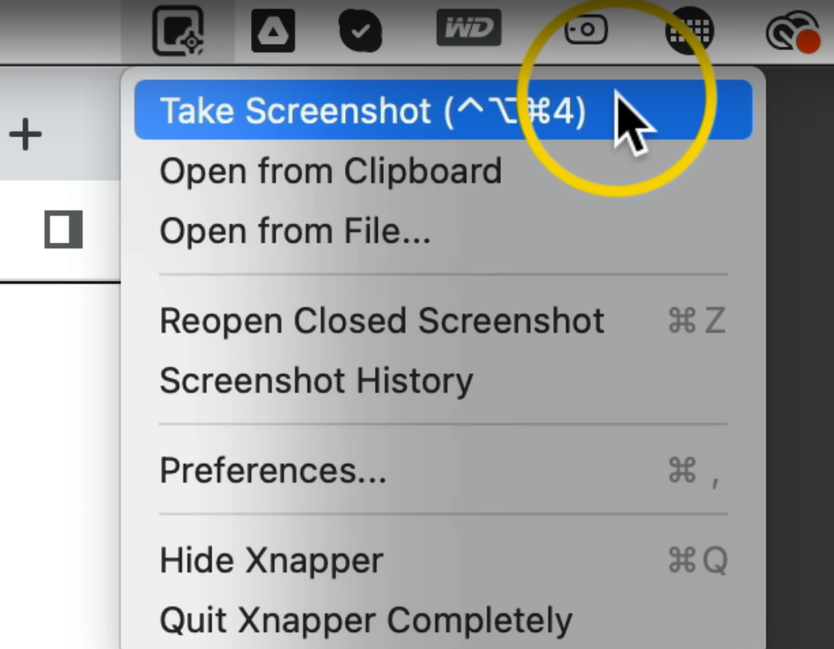
Dalam pilihan, anda boleh menetapkan pintasan tersuai untuk mengambil tangkapan skrin. Pilih gabungan kekunci yang sesuai untuk anda.
Langkah 4: Laraskan Simpan Lokasi
Jika mahu, anda boleh mengubah suai lokasi lalai tempat tangkapan skrin anda disimpan. Sesuaikan mengikut keutamaan anda.
Langkah 5: Tangkap Tangkapan Skrin Anda
Dengan Xnapper sedia, gunakan kekunci pintasan tersuai anda untuk menangkap tangkapan skrin. Tekan kekunci yang diberikan secara serentak, dan anda akan melihat antara muka alat tangkapan skrin muncul.
Langkah 6: Laraskan dan Simpan
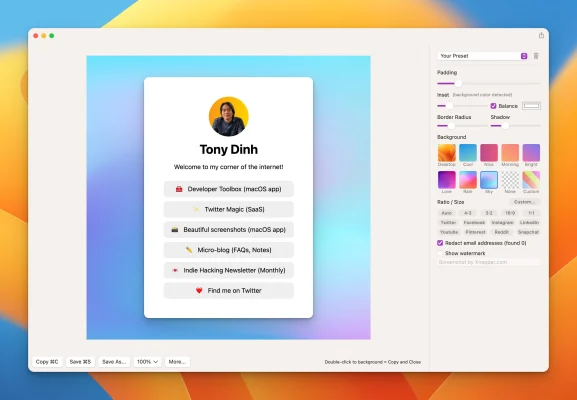
Setelah antara muka alat tangkapan skrin kelihatan, letakkan dan bingkai kawasan tangkapan skrin yang anda inginkan. Xnapper menambah ruang putih secara automatik dan melakukan pelarasan yang diperlukan. Apabila anda berpuas hati, simpan tangkapan skrin.
Dengan mengikuti langkah ini, anda boleh mengambil tangkapan skrin dengan mudah pada Mac anda menggunakan Xnapper , menjadikan proses itu cepat dan cekap.
6. Bahagian Bawah
Dengan mempertimbangkan faktor seperti ciri, kemudahan penggunaan, pilihan penyesuaian dan keserasian platform, anda boleh memilih alat yang paling sesuai dengan keperluan anda dan meningkatkan produktiviti anda semasa menangkap dan mengedit tangkapan skrin pada Mac anda.


