
Lindungi Mac Anda: Cara Mengosongkan Papan Klip pada Mac

Adakah anda ingin mengosongkan papan keratan anda pada Mac anda? Mengetahui cara mengurus papan keratan anda dengan cekap boleh membantu anda menyimpan maklumat kritikal secara peribadi dan mengosongkan ruang storan yang berharga. Dalam panduan ringkas ini, kami akan meneroka kaedah mudah untuk mengosongkan papan keratan anda pada Mac, memastikan data anda kekal selamat dan aliran kerja anda kekal diperkemas. Mari selami dan ketahui cara mengosongkan papan keratan anda pada Mac!
1. Bagaimana untuk Mengosongkan Papan Klip pada Mac?
Kaedah 1: Menggunakan Pintasan Papan Kekunci

Salin atau potong mana-mana kandungan
Mulakan dengan memilih teks, imej atau fail yang ingin anda salin atau potong.
Kosongkan papan keratan
Tekan pintasan papan kekunci berikut bersama-sama: Perintah (⌘) + Pilihan (⌥) + Shift (⇧) + V.
Sahkan papan keratan dikosongkan
Cuba tampalkan kandungan di tempat lain untuk memastikan papan keratan kini kosong.
Kaedah 2: Menggunakan Apl Pihak Ketiga
Pasang pengurus papan keratan
Semak imbas Mac App Store atau tapak web yang dipercayai untuk apl pengurus papan keratan seperti CopyClip, Tampal Sekarang , atau Alfred.
Lancarkan PasteNow
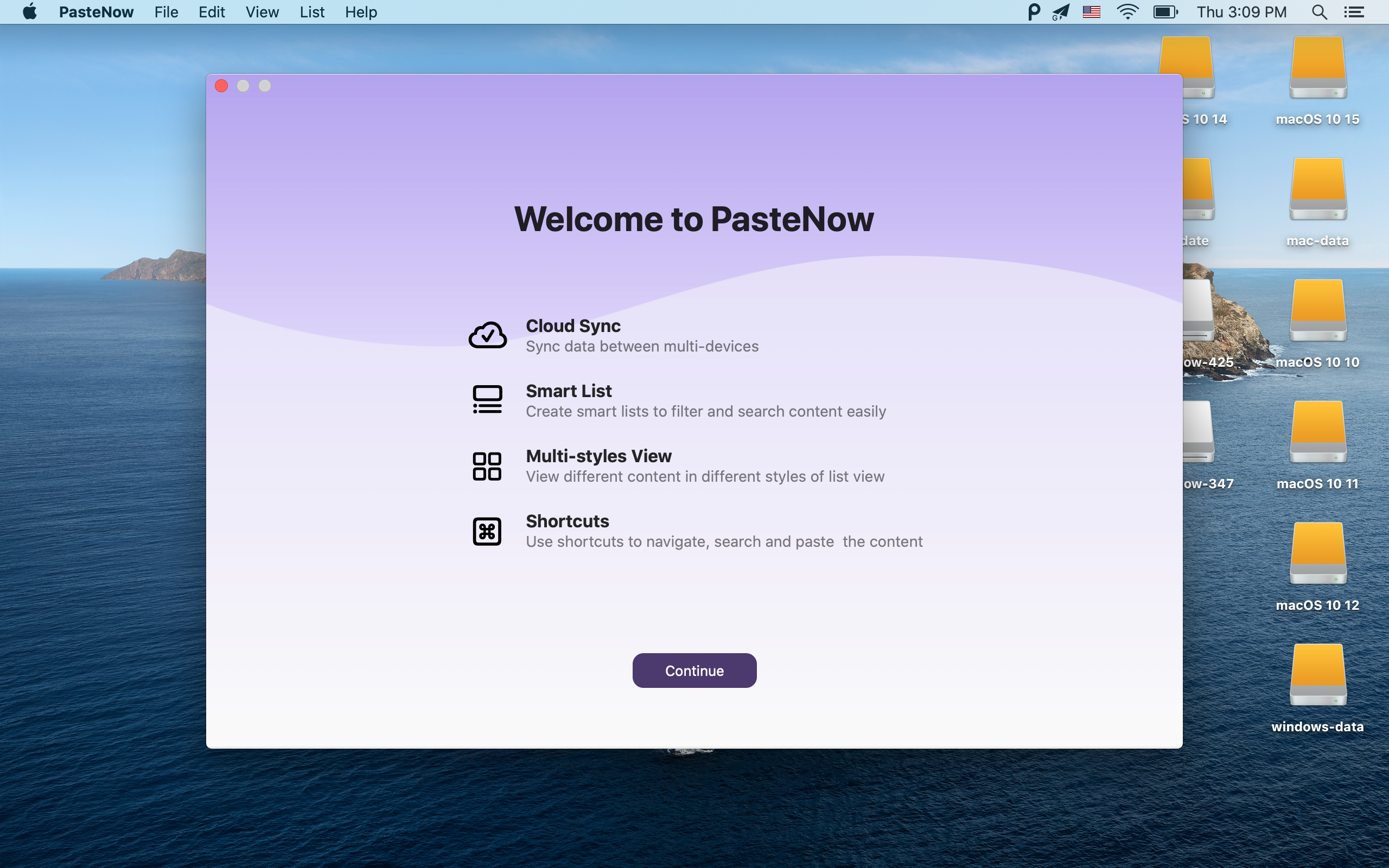
Buka aplikasi PasteNow yang dipasang.
Klik ikon P
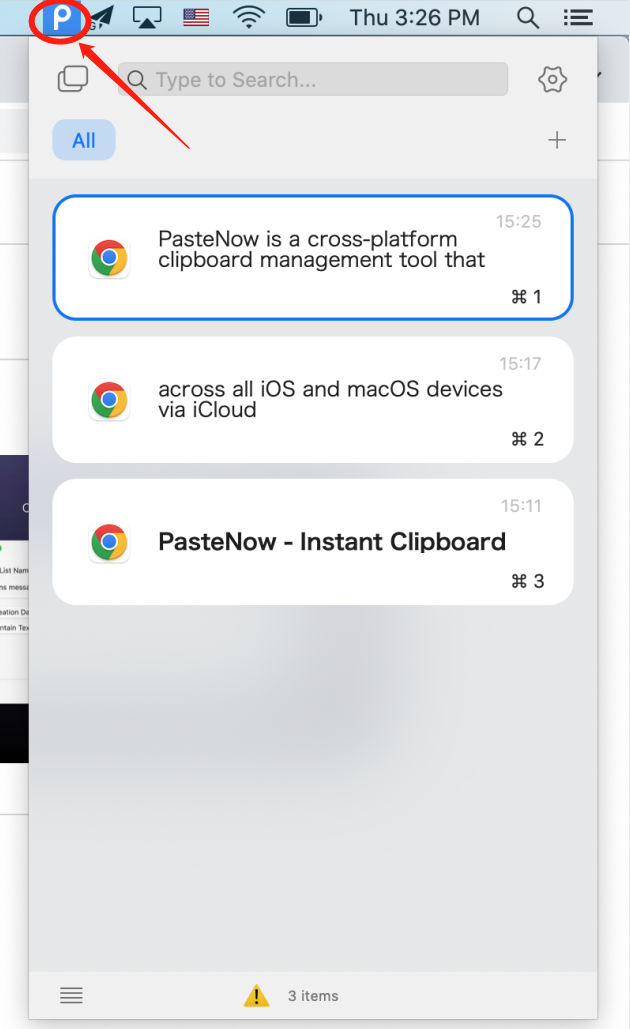
Klik ikon P dan kemudian gunakan tetikus untuk memilih papan keratan yang anda mahu kosongkan.
Kosongkan papan keratan
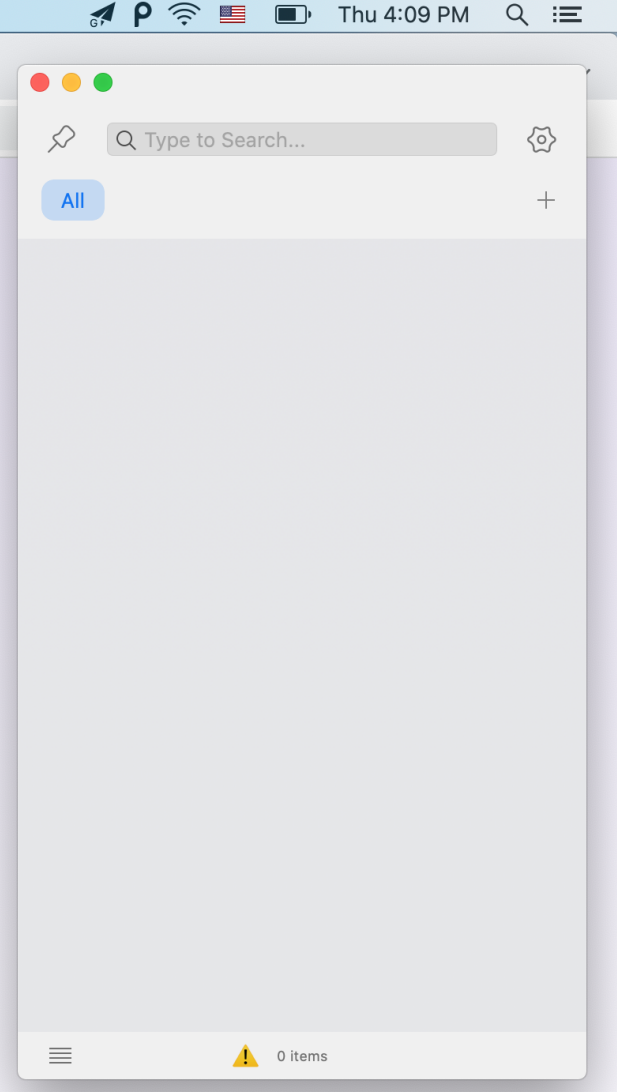
Selepas memilih kandungan, tekan kekunci Padam pada papan kekunci untuk mengosongkan kandungan papan keratan yang dipilih.
Kaedah 3: Menggunakan Terminal
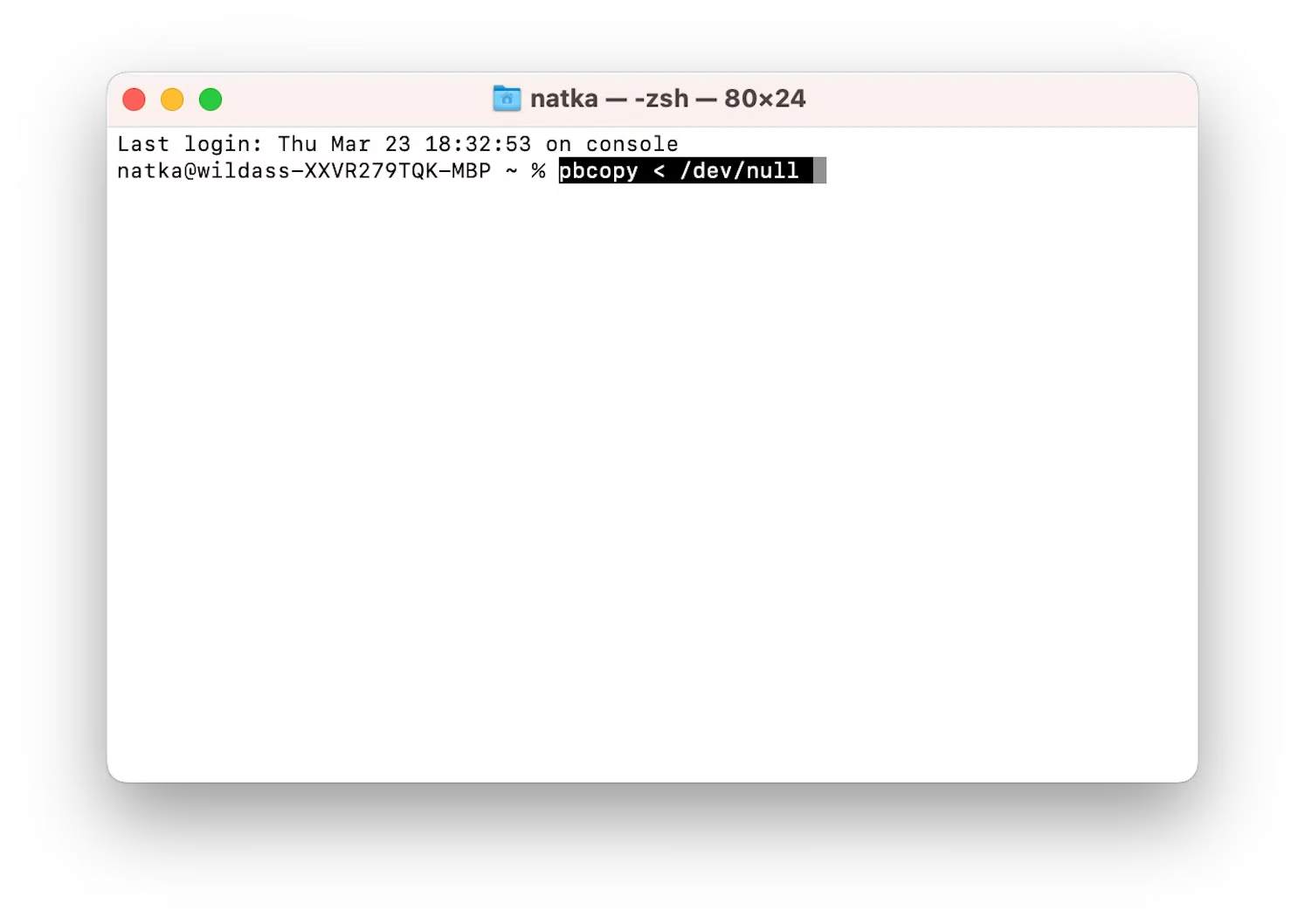
Lancarkan Terminal
Buka Finder, pergi ke Aplikasi > Utiliti, dan klik dua kali pada apl Terminal untuk melancarkannya.
Masukkan arahan
Hanya tekan enter pada papan kekunci anda selepas menaip pbcopy /dev/null ke dalam tetingkap Terminal.
Laksanakan arahan
Tekan Enter untuk melaksanakan arahan dan kosongkan papan keratan.
Sahkan status papan keratan
Cuba tampal kandungan papan keratan untuk mengesahkan ia kini kosong.2. Apakah itu Clipboard?
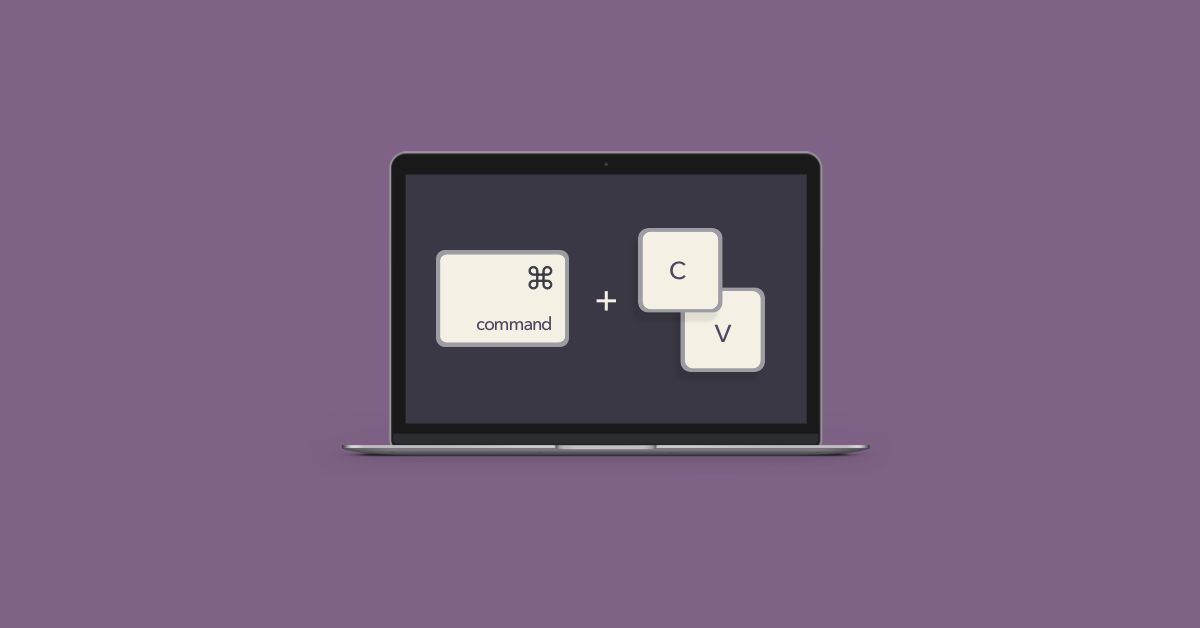
Papan keratan ialah lokasi storan sementara pada komputer, termasuk Mac, yang membolehkan pengguna menyalin atau memotong data dari satu lokasi dan menampalnya ke lokasi lain. Ia bertindak sebagai penimbal, menahan kandungan yang disalin atau dipotong, seperti teks, imej atau fail sehingga ia ditampal di tempat lain. Papan keratan membolehkan pengguna memindahkan maklumat dengan mudah antara dokumen, aplikasi, atau bahkan merentasi peranti yang berbeza. Ia menyediakan cara yang mudah untuk memindahkan data tanpa memerlukan kemasukan manual yang berulang.
Risiko Tidak Membersihkan Papan Klip
Kebimbangan privasi: Meninggalkan maklumat sensitif dalam papan keratan boleh mendedahkannya kepada akses tanpa kebenaran.
Kebocoran data yang tidak disengajakan: Berkongsi papan keratan tanpa mengosongkannya boleh mengakibatkan pendedahan data sulit yang tidak disengajakan.
Pengekalan data dalam aplikasi: Sesetengah apl mungkin mengekalkan data papan keratan walaupun selepas mengosongkannya.
Sejarah papan klip: Pengurus papan klip atau tetapan sistem boleh menyimpan sejarah item yang disalin, mempertaruhkan pendedahan kepada data sensitif.
Membersihkan papan keratan dengan kerap dan mengambil berat tentang perkongsian data boleh mengurangkan risiko ini dan melindungi privasi anda.
3. Bagaimana untuk Melihat Papan Klip pada Mac?
Pada Mac, anda tidak boleh melihat secara langsung kandungan papan keratan seperti yang anda boleh lihat pada beberapa sistem pengendalian lain. Walau bagaimanapun, anda boleh menggunakan beberapa alatan terbina dalam atau pihak ketiga untuk mengakses dan mengurus kandungan papan keratan anda. Berikut adalah beberapa pilihan:
Pemapar Papan Klip (terbina dalam)
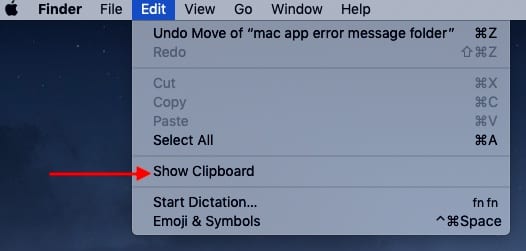
- Buka Pencari.
- Pergi ke folder “Aplikasiâ€.
- Buka folder “Utilitiâ€.
- Klik dua kali pada “Clipboard Viewer†untuk melancarkannya.
Alat ini membolehkan anda melihat sejarah papan keratan anda dan memilih item daripada senarai untuk ditampal.
Pintasan papan kekunci

Tekan Command + Shift + V.
Pintasan ini membolehkan anda mengimbas item terbaharu yang telah anda salin atau potong.
Pengurus papan keratan pihak ketiga:
Terdapat pelbagai aplikasi pihak ketiga yang tersedia di Mac App Store yang menyediakan ciri pengurusan papan keratan yang dipertingkatkan. Beberapa pilihan popular termasuk:
CopyClip
Flycut
Menggunakan pengurus papan keratan ini, anda boleh melihat dan mengurus sejarah papan keratan anda, mengakses entri papan keratan sebelumnya dan juga menyimpan coretan yang kerap digunakan untuk akses pantas.
Ingatlah untuk berhati-hati apabila menggunakan aplikasi pihak ketiga dan pastikan anda memuat turunnya daripada sumber yang dipercayai.
4. Bagaimana untuk Melihat Papan Klip pada Mac Menggunakan PasteNow?
Langkah 1: Muat turun dan Pasang Perisian PasteNow
Mulakan dengan memuat turun dan memasang perisian PasteNow pada Mac anda.
Langkah 2: Salin Kandungan Menggunakan Kekunci Pintasan
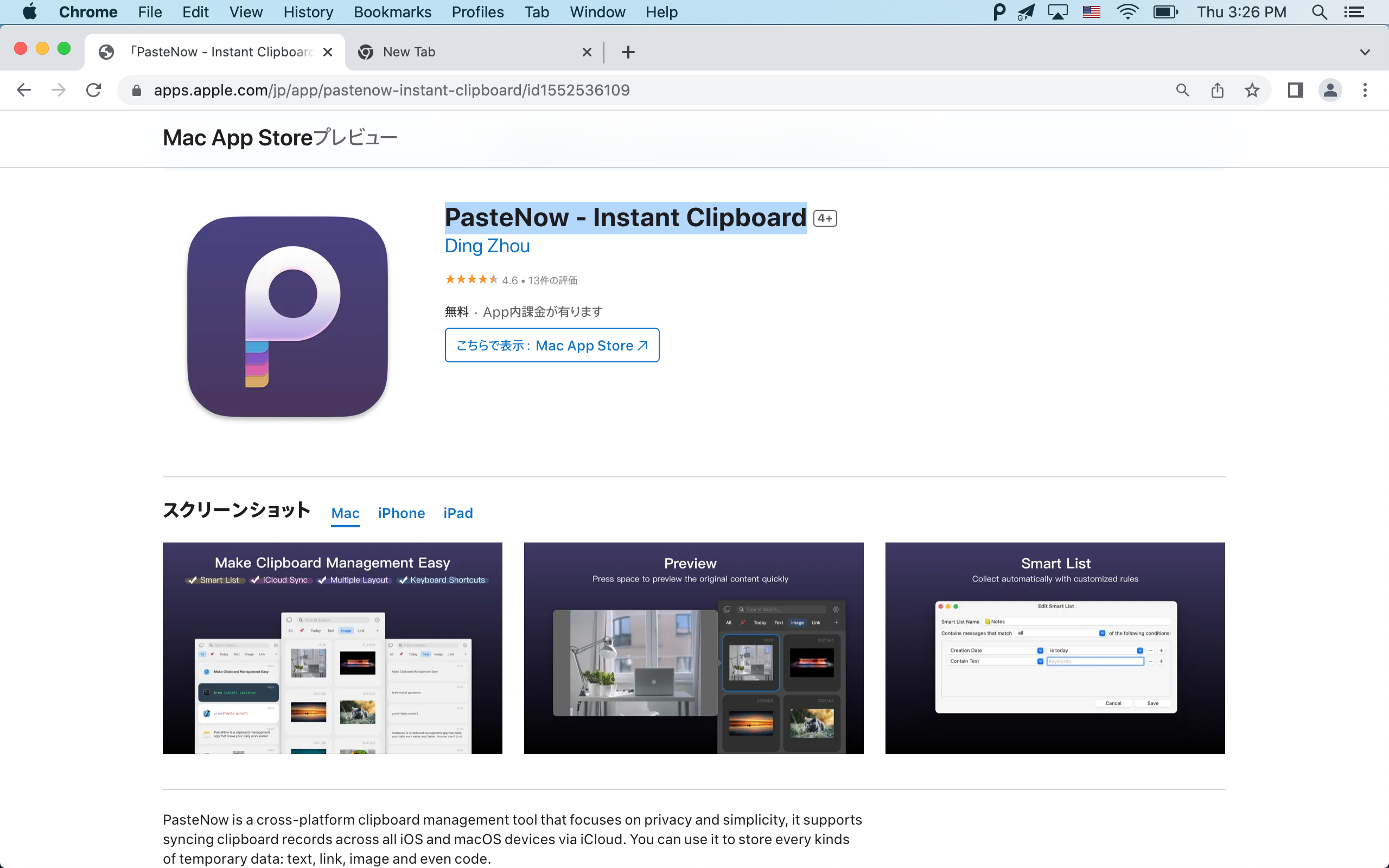
Gunakan kekunci pintasan Command+C untuk menyalin kandungan yang dikehendaki ke papan keratan anda.
Langkah 3: Akses Kandungan Papan Klip dengan PasteNow
Cari kedudukan ikon P di bahagian atas skrin anda dan klik padanya. Perisian PasteNow membolehkan anda melihat kandungan papan keratan anda. Dengan mengklik pada ikon P, anda akan melihat bukan sahaja kandungan yang paling baru disalin tetapi juga kandungan yang disalin sebelum ini yang telah disimpan oleh ciri rekod salinan PasteNow. Ini memberi anda akses kepada sejarah papan keratan anda.
Dengan mengikuti langkah-langkah ini, anda boleh menggunakan perisian PasteNow untuk melihat dan mengurus kandungan papan keratan anda dengan mudah, termasuk salinan semasa dan masa lalu.
5. Rumusan
Dengan menggunakan pintasan papan kekunci, apl pihak ketiga atau arahan Terminal, anda boleh mengosongkan papan keratan dengan mudah dan memastikan penyingkiran maklumat sensitif. Ingat risiko tidak membersihkan papan keratan, seperti kebimbangan privasi dan kebocoran data yang tidak disengajakan. Membersihkan papan keratan secara kerap meminimumkan peluang akses tanpa kebenaran.
Walaupun Mac tidak mempunyai pemapar papan keratan terbina dalam, aplikasi pihak ketiga menyukainya Tampal Sekarang boleh digunakan untuk mengurus kandungan papan keratan, termasuk sejarah item yang disalin. Dengan melaksanakan amalan ini dan berwaspada dengan pengurusan papan keratan, anda boleh melindungi privasi anda dan mengekalkan kawalan ke atas data anda pada Mac anda.


