
Menyelesaikan masalah PS4 White Light Isu: Panduan Langkah demi Langkah

Adakah anda mengalami isu lampu putih PS4 yang mengecewakan? Tertanya-tanya apa yang menyebabkannya dan bagaimana untuk menyelesaikannya? Jangan cari lagi! Dalam kertas kerja ini, kami menyelidiki kedalaman masalah cahaya putih PS4, meneroka punca asasnya dan menyediakan langkah penyelesaian masalah yang berkesan. Temui rahsia untuk menakluki enigma ini dan membuka kunci pengalaman permainan yang lancar. Adakah anda bersedia untuk memulakan perjalanan merungkai misteri isu lampu putih PS4 ini? Mari selami!
1. Apakah Punca PS4 White Light Isu?

Isu lampu putih PS4 boleh dikaitkan dengan beberapa punca asas, selalunya berpunca daripada masalah bekalan kuasa, kerosakan perkakasan atau terlalu panas. Memahami punca ini adalah penting dalam menyelesaikan masalah dan menyelesaikan masalah dengan berkesan.
1.1 Isu Bekalan Kuasa
Bekalan kuasa ialah komponen penting konsol PS4, dan sebarang masalah yang berkaitan dengannya boleh mencetuskan isu cahaya putih. Isu mungkin termasuk lonjakan kuasa, turun naik voltan atau kord kuasa yang rosak. Gangguan bekalan kuasa ini boleh mengganggu fungsi normal konsol, yang membawa kepada kemunculan cahaya putih.
1.2 Kepincangan Perkakasan
Satu lagi punca biasa isu lampu putih PS4 ialah kerosakan perkakasan. Ini boleh melibatkan kerosakan dalam komponen dalaman konsol, seperti papan induk, cakera keras atau RAM. Jika mana-mana komponen perkakasan penting ini menghadapi masalah, ia boleh mengakibatkan konsol gagal untuk boot dengan betul, yang membawa kepada ralat cahaya putih.
1.3 Masalah Terlalu Panas
Terlalu panas adalah isu biasa yang dihadapi oleh konsol permainan, termasuk PS4. Konsol menjana sejumlah besar haba semasa permainan, dan jika sistem penyejukan tidak mencukupi atau terhalang, ia boleh menyebabkan konsol menjadi terlalu panas. Sebagai tindak balas kepada terlalu panas, PS4 mungkin ditutup secara tiba-tiba dan memaparkan ralat cahaya putih sebagai kaedah perlindungan untuk mengelakkan kerosakan selanjutnya.
Adalah penting untuk ambil perhatian bahawa punca ini tidak menyeluruh, dan mungkin terdapat faktor lain yang menyumbang kepada isu lampu putih PS4. Walau bagaimanapun, menangani punca utama ini menyediakan titik permulaan yang kukuh untuk menyelesaikan masalah dan menyelesaikan masalah dengan berkesan.
2. Langkah Penyelesaian Masalah untuk PS4 White Light Isu
Apabila berhadapan dengan isu lampu putih PS4, terdapat beberapa langkah penyelesaian masalah yang boleh anda ambil untuk mengenal pasti dan menyelesaikan masalah tersebut. Ikuti langkah di bawah untuk meningkatkan kemungkinan menyelesaikan isu dengan jayanya.
Langkah 1: Kitar Kuasa Konsol

PlayStation 4 boleh dimatikan dengan menekan dan menahan butang kuasa selama beberapa saat.
Putuskan sambungan kord kuasa daripada salur keluar kuasa.
Tunggu lebih kurang 10-15 saat.
Sambungkan semula kord kuasa ke salur keluar kuasa.
Hidupkan PS4 dan semak sama ada isu lampu putih berterusan.
Langkah 2: Semak Sambungan Fizikal

Matikan PS4 dan cabut semua kabel dari konsol.
Periksa kabel HDMI untuk sebarang kerosakan yang boleh dilihat atau sambungan yang longgar. Jika perlu, cuba kabel HDMI yang berbeza.
Pastikan kord kuasa konsol dipalamkan ke soket kuasa aktif.
Palamkan semula semua kabel ke port masing-masing.
Hidupkan PS4 dan semak sama ada isu lampu putih berterusan.
Langkah 3: Selesaikan Isu Terlalu Panas

Matikan PS4 dan cabut semua kabel.
Gunakan tin udara termampat atau pembersih vakum dengan lampiran berus untuk membersihkan bolong dan kipas konsol dengan lembut.
Pastikan PS4 diletakkan di kawasan yang mempunyai pengudaraan yang baik, jauh daripada sebarang halangan yang boleh menyekat aliran udara.
Pertimbangkan untuk menggunakan dirian penyejuk atau kipas luaran untuk meningkatkan sistem penyejukan konsol.
Hidupkan PS4 dan semak sama ada isu lampu putih berterusan.
Langkah 4: Uji dengan Aksesori Berbeza

Cuba sambungkan pengawal lain ke PS4 dan semak sama ada isu cahaya putih berterusan.
Jika boleh, cuba gunakan kabel HDMI lain atau sambungkan konsol ke port HDMI lain pada TV atau monitor anda.
Semak sama ada isu itu berterusan dengan aksesori baharu.
Kemudian anda boleh mengenal pasti dan berpotensi menyelesaikan isu lampu putih PS4. Jika isu itu berterusan walaupun selepas mencuba langkah ini, anda mungkin perlu meneroka penyelesaian yang lebih lanjut atau mendapatkan bantuan profesional daripada Sokongan PlayStation.
3. Penyelesaian Lanjutan untuk Isu Cahaya Putih PS4 Berterusan
Jika isu lampu putih PS4 berterusan walaupun mencuba langkah penyelesaian masalah awal, terdapat penyelesaian lanjutan yang boleh anda terokai untuk menangani masalah tersebut. Penyelesaian ini menyelidiki lebih mendalam ke dalam sistem dan mungkin memerlukan tindakan yang lebih meluas. Teruskan dengan berhati-hati dan pastikan anda memahami potensi risiko dan akibat sebelum mencuba penyelesaian lanjutan ini.
3.1 Membina semula pangkalan data PS4
Lama kelamaan, pangkalan data PS4 boleh terkumpul rosak atau data berpecah-belah , yang mungkin menyumbang kepada isu cahaya putih. Membina semula pangkalan data boleh membantu menyelesaikan isu tersebut. Begini cara melakukannya:
Matikan PS4 sepenuhnya.
Tekan dan tahan butang kuasa selama kira-kira 7-8 saat sehingga anda mendengar bunyi bip kedua, menunjukkan konsol berada dalam mod selamat.
Sambungkan pengawal ke PS4 menggunakan kabel USB.
Pilih pilihan “Bina Semula Pangkalan Data†daripada menu mod selamat.
Ikut arahan pada skrin untuk memulakan proses pembinaan semula pangkalan data.
Setelah proses selesai, mulakan semula PS4 dan semak sama ada isu lampu putih berterusan.
3.2 Memulakan sistem PS4
Memulakan sistem PS4 akan memulihkannya kepada tetapan kilangnya, memadamkan semua data dan tetapan. Ini harus dianggap sebagai pilihan terakhir, kerana ia akan mengakibatkan kehilangan semua data yang disimpan dan tetapan peribadi anda. Jika anda memutuskan untuk meneruskan, ikuti langkah berikut:
Pastikan anda telah menyandarkan semua data penting anda, termasuk simpanan dan tetapan permainan.
Dari menu utama PS4, pergi ke “Tetapan†> “Initialization†> “Initialize PS4.â€
Pilih pilihan permulaan yang diingini (cth, “Cepat,†yang melakukan pengamulaan yang lebih pantas tetapi tidak memadamkan data sepenuhnya, atau “Penuh,†yang memadamkan semuanya sepenuhnya).
Ikut gesaan pada skrin untuk mengesahkan proses permulaan.
Setelah pemulaan selesai, pasang semula kemas kini dan permainan yang diperlukan, dan semak sama ada isu cahaya putih berterusan.
3.3 Hubungi Sokongan PlayStation
Jika isu cahaya putih terus berterusan walaupun selepas mencuba langkah penyelesaian masalah sebelumnya dan penyelesaian lanjutan, anda mungkin perlu mendapatkan bantuan profesional daripada Sokongan PlayStation.
Menghubungi saluran sokongan rasmi, seperti tapak web PlayStation atau talian hotline sokongan pelanggan, boleh memberi anda panduan khusus dan langkah penyelesaian masalah lanjut yang disesuaikan dengan isu khusus anda. Mereka juga mungkin menawarkan pilihan pembaikan atau penggantian jika konsol memerlukan campur tangan profesional.
Ingat, penyelesaian lanjutan membawa beberapa risiko, dan adalah penting untuk memahami implikasi sebelum meneruskan. Pertimbangkan untuk berunding dengan dokumentasi rasmi, forum komuniti atau dapatkan nasihat pakar jika anda tidak pasti tentang sebarang langkah atau kebimbangan.
4. Bagaimana Kami Memulihkan Data PS4 selepas Membetulkan Isu Cahaya Putih?
Selepas berjaya menyelesaikan isu lampu putih PS4, anda mungkin mahu memulihkan sebarang data yang hilang menggunakan Pemulihan Data Tenorshare 4DDiG . Ikuti langkah mudah ini untuk memulihkan data PS4 anda:
Sambungkan pemacu keras PS4 anda ke PC anda dan lancarkan aplikasi Tenorshare 4DDiG Data Recovery.

Dalam aplikasi, anda akan menemui senarai pemacu storan. Pilih pemacu keras PS4 khusus yang anda ingin memulihkan data dan klik pada butang âImbasâ.
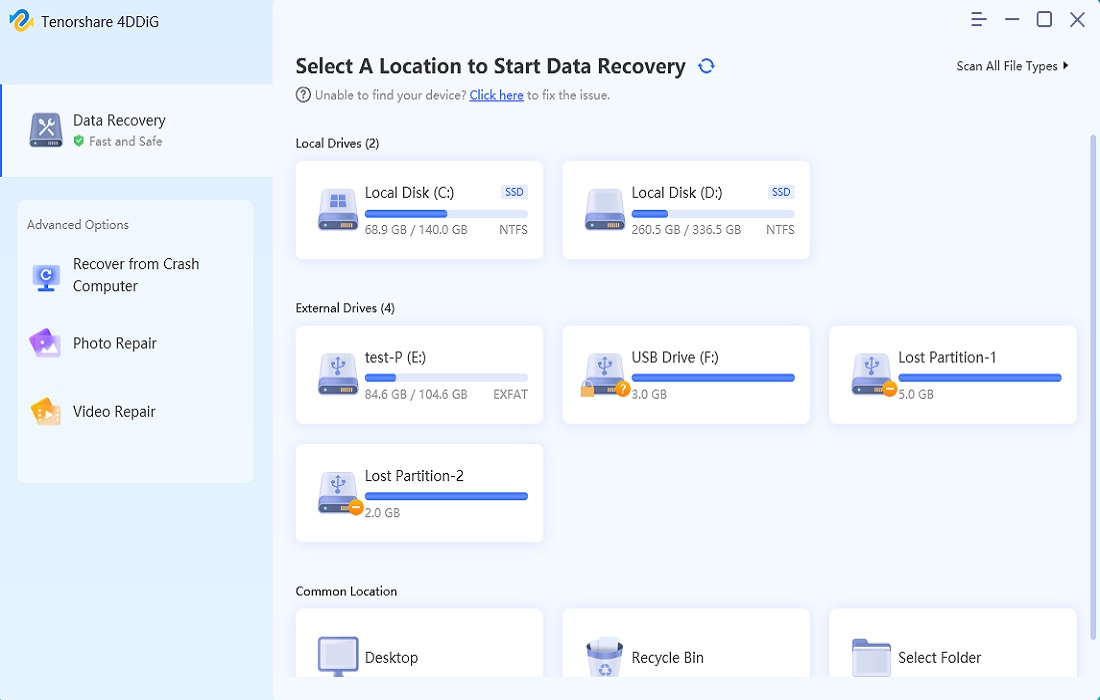
Selepas perisian selesai mengimbas, ia akan menyenaraikan fail anda satu demi satu dan menunjukkan kepada anda maklumat yang boleh dipulihkan.
Setelah pengimbasan selesai, anda boleh pratonton fail yang dipulihkan dalam aplikasi.
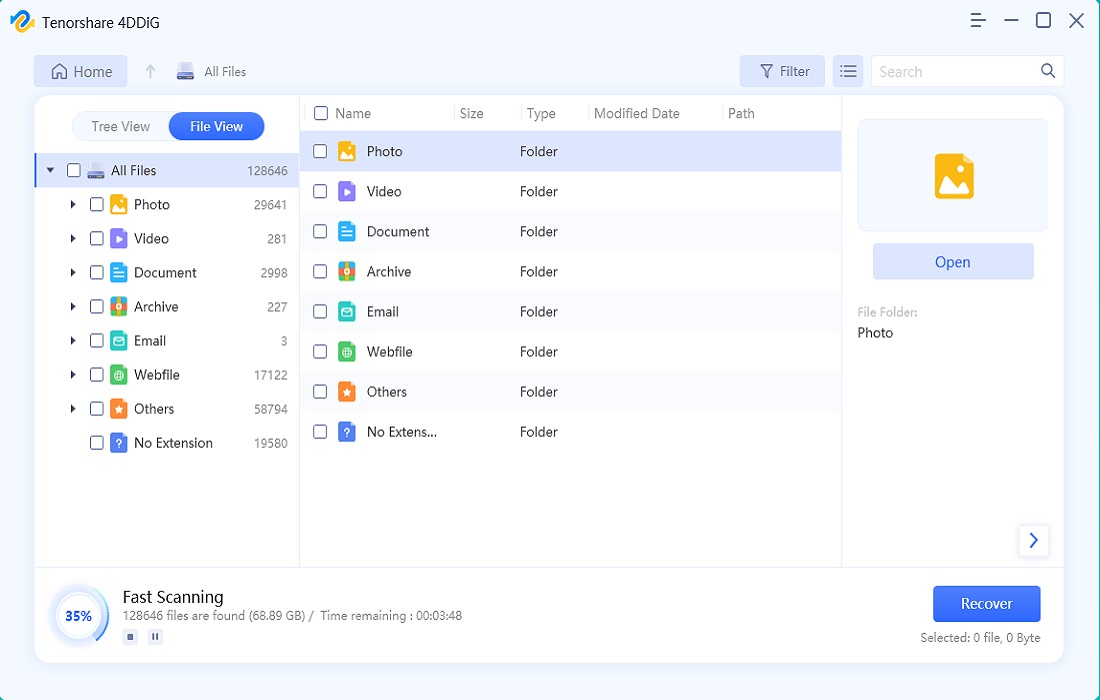
Pilih data yang anda perlukan, dan kemudian tekan butang “Pulihâ€. Buat keputusan tentang tempat maklumat yang dipulihkan akan disimpan pada komputer anda. Elakkan menyimpan data pada pemacu yang sama dengan pemacu yang ditemui untuk mengelakkan penulisan ganti.
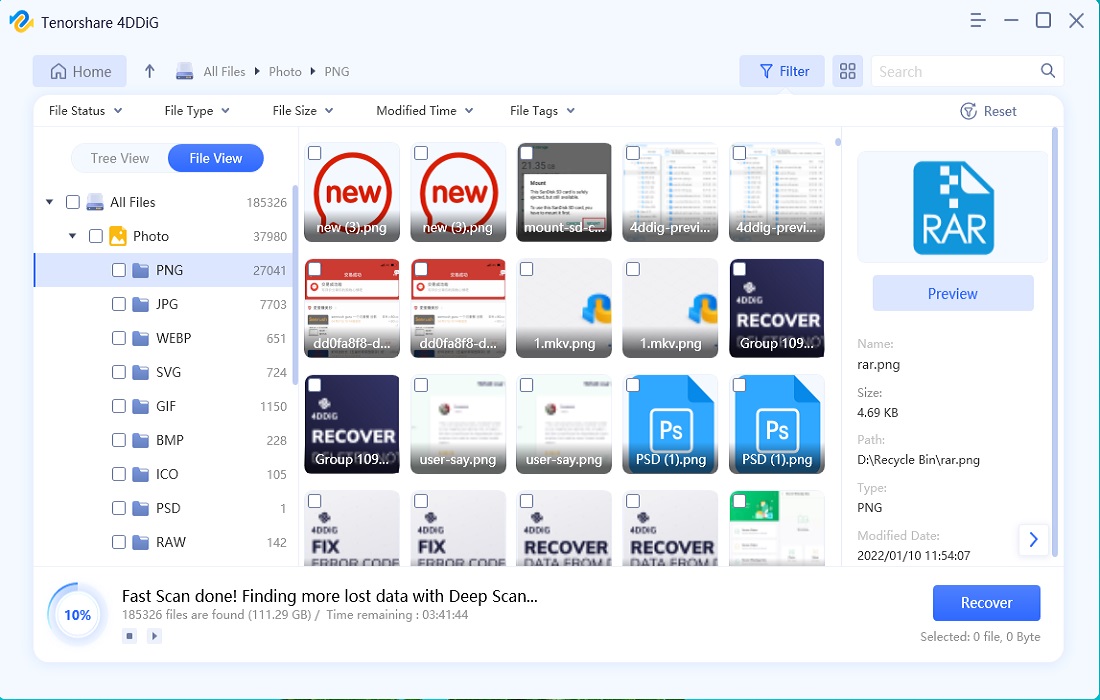
Dengan mengikuti langkah-langkah ini, anda boleh dengan berkesan memulihkan data PS4 anda selepas membetulkan isu cahaya putih menggunakan Tenorshare 4DDiG Data Recovery.
5. Bahagian Bawah
Isu lampu putih PS4 boleh disebabkan oleh masalah bekalan kuasa, kerosakan perkakasan atau terlalu panas. Dengan mengikuti langkah penyelesaian masalah yang digariskan dan meneroka penyelesaian lanjutan apabila perlu, anda boleh menangani isu tersebut dengan berkesan. Sekiranya berlaku kehilangan data semasa proses, 4DDiG Data Recovery menawarkan penyelesaian ajaib untuk pemulihan data . Ingat untuk meneruskan dengan berhati-hati, dapatkan bantuan profesional jika perlu, dan lindungi data anda yang dipulihkan di lokasi yang berasingan.


