
[Selesai] Menyelesaikan Isu: Petikan Skrin Anda Tidak Dapat Disimpan pada Mac

Adakah anda kecewa dengan masalah berterusan kerana tidak dapat menyimpan tangkapan skrin pada Mac anda? Jangan lihat lagi, kerana kertas ini membentangkan koleksi penyelesaian yang terbukti untuk menyelesaikan isu tersebut.
Penyelesaian 1: Sahkan tetapan pintasan Mac

Buka “System Preferences†pada Mac anda.
Pergi ke “Papan Kekunci†dan klik pada tab “Pintasanâ€.
Pilih “Tangkapan Skrin†dari bar sisi kiri.
Pastikan pilihan pintasan yang dikehendaki didayakan.
Penyelesaian 2: Mulakan semula dan kemas kini Mac
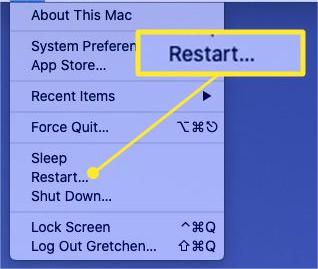
Mulakan semula Mac anda untuk mengosongkan sebarang isu sementara.
Semak kemas kini perisian dengan mengklik pada menu Apple dan memilih “System Preferences.â€
Pergi ke “Kemas Kini Perisian†dan pasang sebarang kemas kini yang tersedia.
Penyelesaian 3: Sahkan lokasi menyimpan tangkapan skrin

Selepas mengambil tangkapan skrin, semak lokasi penyimpanan lalai pada Mac anda.
Buka “Finder†dan navigasi ke folder “Desktop†atau “Picturesâ€.
Jika perlu, tukar lokasi penyimpanan dalam tetapan tangkapan skrin.
Penyelesaian 4: But dalam mod selamat

Matikan Mac anda.
Tekan butang kuasa dan segera tahan kekunci Shift.
Keluarkan kekunci Shift apabila anda melihat logo Apple dan bar kemajuan.
Uji sama ada fungsi tangkapan skrin berfungsi dalam mod selamat.
Penyelesaian 5: Semak perisian hasad
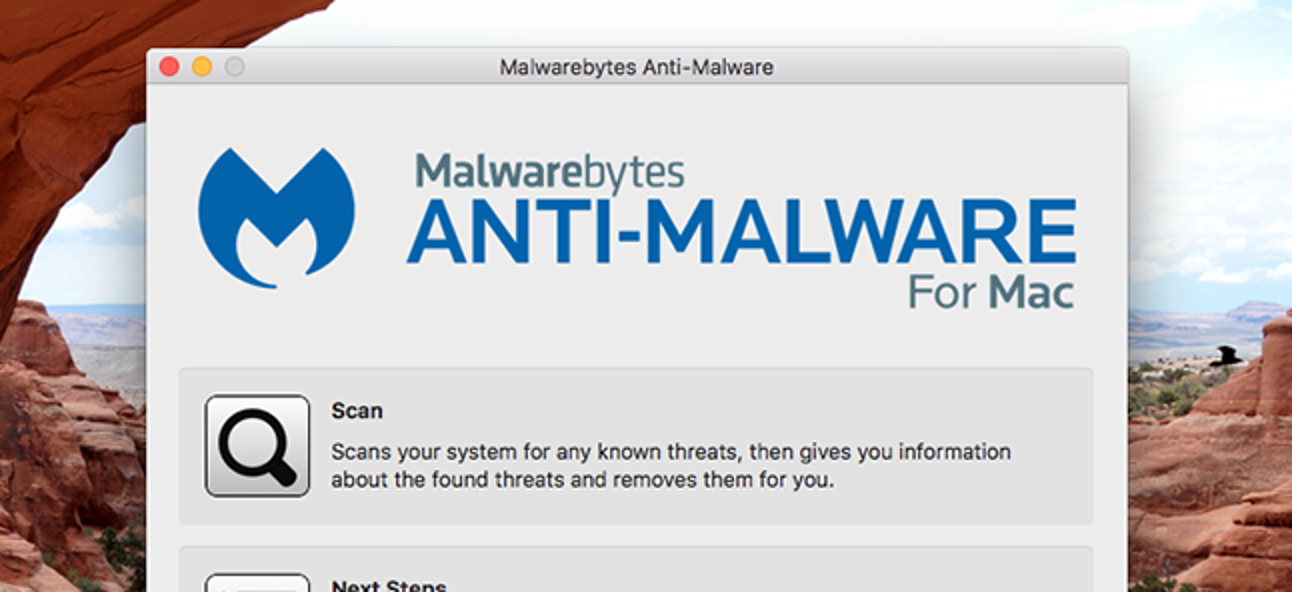
Gunakan perisian antivirus yang bereputasi untuk mengimbas Mac anda untuk sebarang perisian hasad.
Patuhi arahan yang disediakan oleh perisian antivirus untuk mengalih keluar sebarang ancaman yang dikesan.
Penyelesaian 6: Gunakan utiliti tangkapan skrin asli

Gunakan pintasan “Command + Shift + 3†untuk menangkap keseluruhan skrin.
Gunakan pintasan “Command + Shift + 4†untuk menangkap bahagian skrin yang dipilih.
Semak sama ada tangkapan skrin kini berjaya disimpan.
Penyelesaian 7: Gunakan Grab untuk tangkapan skrin pada Mac
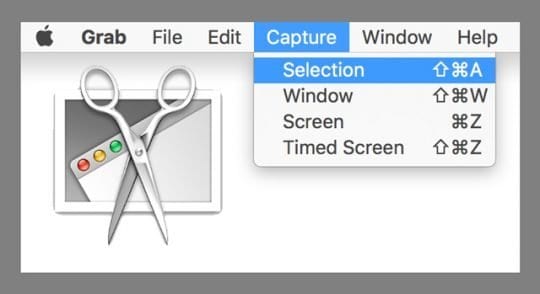
Buka “Finder†pada Mac anda.
Pergi ke “Applications†> “Utilities†dan buka “Grab.â€
Dalam menu Grab, pilih pilihan tangkapan yang diingini, seperti “Selection†atau “Window.â€
Simpan tangkapan skrin daripada menu Grab.
Penyelesaian 8: Gunakan Pratonton untuk tangkapan skrin pada Mac
Buka aplikasi “Preview†pada Mac anda.
Klik pada “Fail†dan pilih “Ambil Tangkapan Skrin.â€
Pilih pilihan tangkapan yang diingini, seperti “Dari Pilihan†atau “Dari Tetingkap.â€
Simpan tangkapan skrin daripada tetingkap Pratonton.
Ingat untuk menguji fungsi tangkapan skrin selepas setiap penyelesaian untuk menentukan sama ada isu itu telah diselesaikan.
Punca Biasa Isu “Tangkapan Skrin Anda Tidak Dapat Disimpanâ€
Gangguan Sistem: Isu teknikal atau konflik perisian dalam sistem pengendalian Mac boleh mengganggu proses penjimatan tangkapan skrin.
Tetapan Folder Tangkapan Skrin yang salah: Tetapan yang salah konfigurasi untuk folder tangkapan skrin lalai boleh menghalang Mac daripada menyimpan tangkapan skrin dengan betul.
Kebenaran Tidak Mencukupi: Folder tangkapan skrin mungkin tidak mempunyai kebenaran yang diperlukan, menghalang Mac daripada menyimpan tangkapan skrin ke lokasi tersebut.
Ketidakserasian Perisian Pihak Ketiga: Penyemak imbas atau aplikasi perisian pihak ketiga tertentu boleh mengganggu fungsi tangkapan skrin, mengakibatkan ketidakupayaan untuk menyimpan tangkapan skrin.
- Ruang Cakera Rendah: Jika storan Mac hampir penuh, mungkin tiada ruang yang mencukupi untuk menyimpan tangkapan skrin, yang membawa kepada ralat.
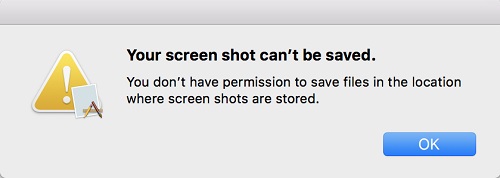
Fail Sistem Rosak: Fail sistem yang rosak atau rosak boleh mengganggu proses penjimatan tangkapan skrin dan menyebabkan isu “Tangkapan Skrin Anda Tidak Dapat Disimpanâ€.
Perisian Lapuk: Menggunakan versi sistem pengendalian yang lapuk atau aplikasi berkaitan tangkapan skrin boleh membawa kepada isu keserasian, yang menghalang penjimatan tangkapan skrin.
Isu Konfigurasi Papan Kekunci atau Pintasan: Pintasan papan kekunci yang salah konfigurasi atau tetapan papan kekunci yang salah boleh menghalang Mac daripada menangkap dan menyimpan tangkapan skrin dengan betul.
Gangguan Perisian Hasad atau Keselamatan: Jangkitan perisian hasad atau tetapan perisian keselamatan yang terlalu ketat boleh menyekat kefungsian tangkapan skrin Mac dan menghalang tangkapan skrin daripada disimpan.
- Kerosakan Perkakasan: Dalam kes yang jarang berlaku, isu perkakasan dengan papan kekunci Mac atau komponen lain boleh menyebabkan ketidakupayaan untuk menyimpan tangkapan skrin.
Nota: Sebab-sebab biasa ini disediakan untuk memberikan gambaran ringkas. Bergantung pada keadaan tertentu, mungkin terdapat faktor lain yang menyumbang kepada isu “Tangkapan Skrin Anda Tidak Dapat Disimpan†pada Mac.
Bagaimana untuk Memulihkan Tangkapan Skrin yang Hilang pada Mac?
Untuk memulihkan tangkapan skrin yang hilang pada Mac, anda boleh menyemak folder Sampah dahulu. Jika tangkapan skrin telah dipadamkan baru-baru ini, anda boleh memulihkannya dari sana. Jika tidak, anda mungkin perlu menggunakan perisian pemulihan data khusus seperti Tenorshare Pemulihan Data Mac 4DDiG .
Langkah 1: Muat turun dan Lancarkan Pemulihan Data Mac 4DDiG
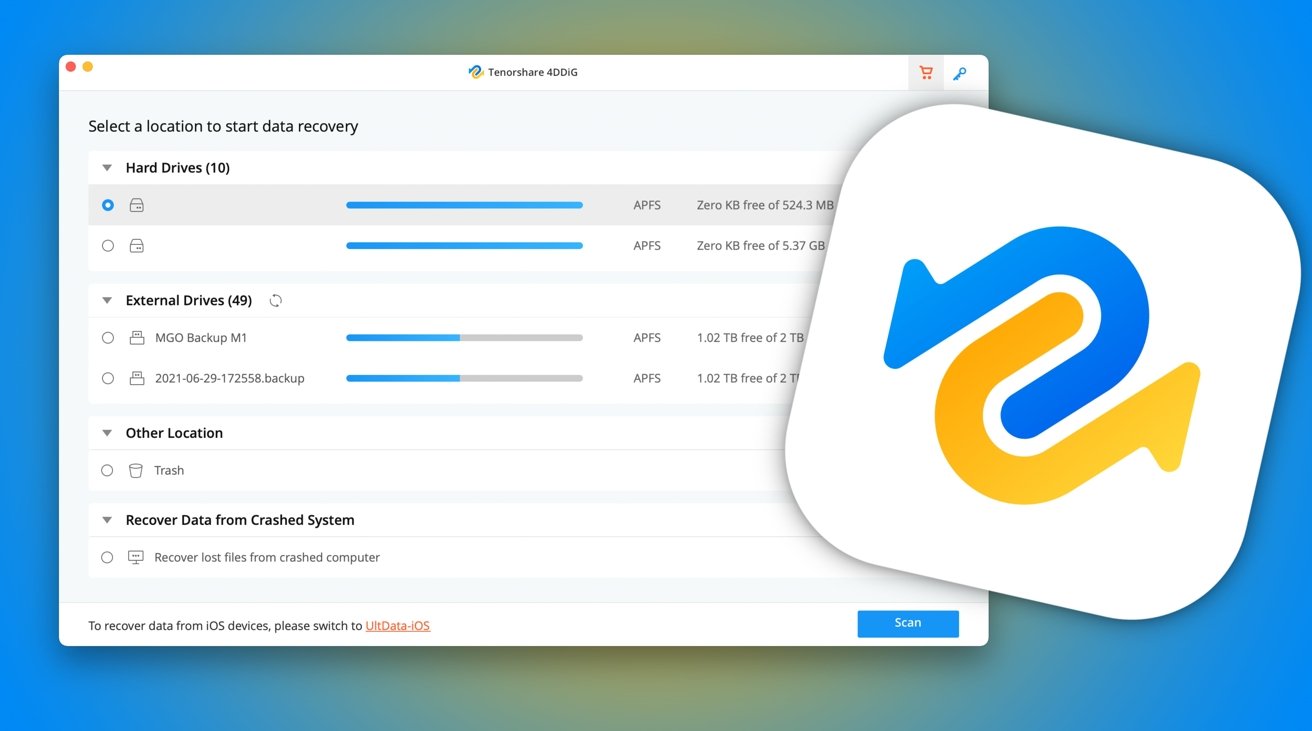
- Lawati tapak web rasmi dan muat turun Pemulihan Data Mac 4DDiG.
- Pasang perisian pada Mac anda dan lancarkannya.
Langkah 2: Pilih Pemacu untuk Pemulihan
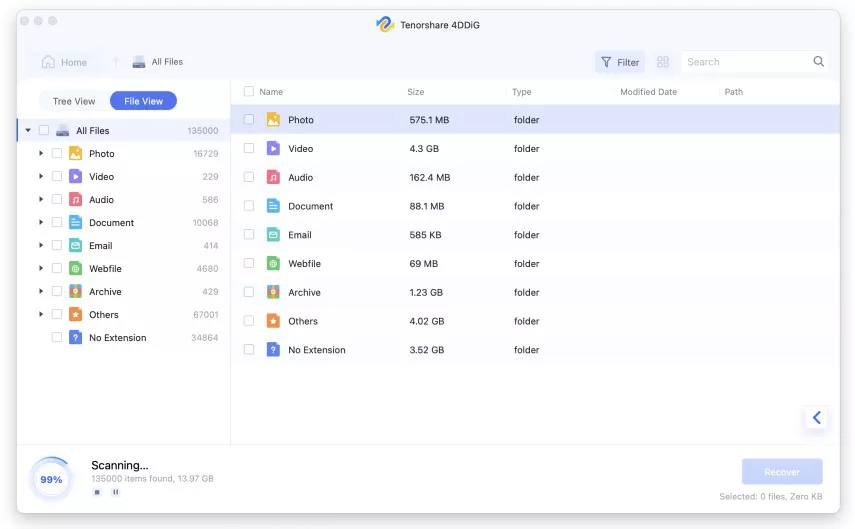
- Daripada antara muka utama, pilih pemacu atau peranti storan dari tempat anda ingin memulihkan tangkapan skrin anda yang dipadamkan.
- Klik pada butang “Scan†untuk memulakan proses pengimbasan.
Langkah 3: Pratonton dan Pulihkan Tangkapan Skrin yang Dipadamkan
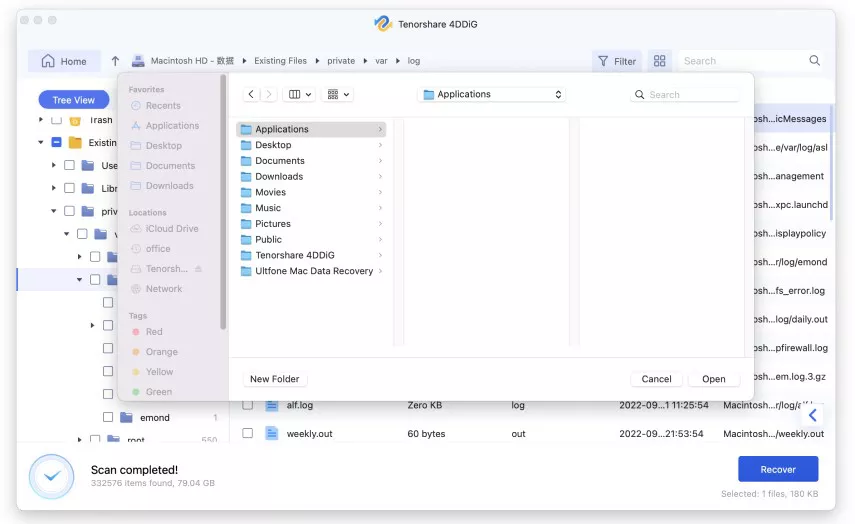
- Setelah pengimbasan selesai, anda boleh pratonton fail yang dipulihkan.
- Navigasi senarai fail yang dipadam dan cari tangkapan skrin anda.
- Klik pada butang “Pulih†untuk memulihkan tangkapan skrin anda yang hilang.
- Tunggu sehingga proses pemulihan selesai.
Dengan mengikuti langkah-langkah ini menggunakan Pemulihan Data Mac 4DDiG , anda boleh memulihkan tangkapan skrin anda yang hilang dengan mudah dan mendapatkan semula akses kepada imej penting tersebut pada Mac anda.
Soalan Lazim
S: Di manakah tangkapan skrin disimpan pada Mac?
J: Secara lalai, tangkapan skrin pada Mac disimpan pada desktop. Ia muncul sebagai fail yang dilabelkan dengan tarikh dan masa tangkapan.
S: Adakah terdapat cara untuk menangkap kawasan terpilih pada Mac?
J: Ya, menggunakan utiliti tangkapan skrin terbina dalam Mac, anda boleh menangkap tangkapan skrin kawasan tertentu. Tekan “Command + Shift + 4†untuk mengaktifkannya, kemudian seret kursor untuk memilih kawasan yang dikehendaki. Imej akan disimpan pada desktop.
Garisan bawah
Menghadapi isu “Tangkapan Skrin Anda Tidak Dapat Disimpan†pada Mac boleh mengecewakan, tetapi terdapat beberapa penyelesaian untuk dicuba. Kami berharap antara penyelesaian ini, anda boleh mencari penyelesaian terbaik yang menyelesaikan masalah dan membolehkan anda menangkap dan menyimpan tangkapan skrin dengan mudah.


