
Master Menambah Teks dalam DaVinci Resolve: Panduan Langkah demi Langkah

Menambah teks pada video adalah aspek penting dalam penghasilan video. Sama ada untuk menyediakan konteks, menekankan sesuatu perkara atau hanya membimbing penonton, teks boleh meningkatkan kesan keseluruhan video dengan ketara.
1. Bagaimana untuk Menambah Teks dalam DaVinci Resolve?
Dalam DaVinci Resolve, anda mempunyai pilihan untuk menambah teks dalam pelbagai bentuk – teks standard, teks animasi, sari kata, kredit dan banyak lagi. Dalam bahagian ini, kami akan berkongsi cara menambah teks standard pada video anda dengan mudah.
Langkah 1: Import Klip Video ke DaVinci Resolve
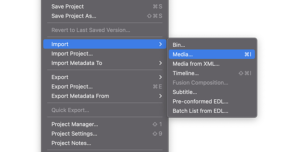
Pertama, anda perlu mengimport klip video ke editor sebelum anda mula menambah teks. Anda boleh mengimport media melalui tiga cara berikut:
Menggunakan menu atas, pergi ke Fail > Import Fail > Media. Cari video yang ingin anda import dan kemudian klik Buka.
Tekan CTRL + I jika anda menggunakan Windows atau CMD + I jika anda menggunakan Mac untuk mengimport media.
Sebagai alternatif, seret dan lepaskan klip video daripada Explorer atau Finder ke dalam DaVinci Resolve.
Langkah 2: Buat Garis Masa Baharu
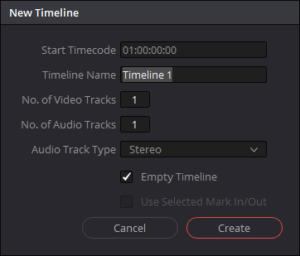
Sebaik sahaja anda telah mengimport klip video anda, tiba masanya untuk mencipta garis masa baharu untuk menambah teks anda. Ikut langkah-langkah ini:
Pilih Fail dalam bar menu dan pilih Garis Masa Baharu.
Anda boleh menggunakan kekunci pintasan, CTRL+N (Windows) atau CMD+N (Mac) sebaliknya untuk mencipta garis masa baharu dengan cepat.
Sebagai alternatif, klik pada klip video yang telah anda import dan pilih Cipta Garis Masa Baharu Menggunakan Klip Terpilih.
Langkah 3: Tambahkan Teks Standard pada Video Anda
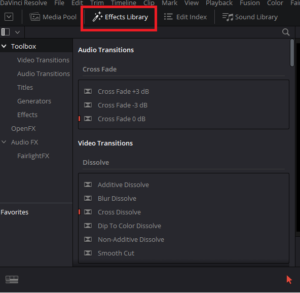
Pustaka Kesan menyediakan kesan yang berbeza, termasuk teks, yang boleh anda gunakan untuk mengedit video anda. Ikuti langkah mudah ini:
Beralih ke panel Edit di bahagian bawah skrin.
Pergi ke menu atas dan pilih Tajuk di bawah tab Kotak Alat dalam Pustaka Kesan.
Seret dan lepas kesan teks di atas klip video pada garis masa.
Pilih teks pada garis masa, dan ia akan membuka tab Inspektor di mana anda boleh mengedit dan menyesuaikan teks. Edit fon, gaya fon, saiz, warna latar belakang, jarak baris dan banyak lagi.
Langkah 4: Simpan Video

Sebaik sahaja anda selesai mengedit video anda, anda kini boleh menyimpannya ke komputer anda dengan mengklik pada Fail dan memilih Eksport.
Ingat bahawa terdapat lebih banyak cara untuk menambah teks pada video anda yang boleh anda terokai dalam Pustaka Kesan, termasuk teks 3D, yang akan kami serlahkan dalam bahagian seterusnya.
2. Cara Menambah Teks 3D dalam DaVinci Resolve
Adakah anda bersedia untuk membawa teks anda ke peringkat seterusnya? DaVinci Resolve mempunyai ciri Fusion yang membolehkan anda mencipta tajuk animasi menggunakan alat teks 2D dan 3D. Dengan Fusion, anda boleh menambah kesan hebat seperti pantulan, bayang-bayang, peta benjolan dan juga menganimasikan huruf individu.
Berikut ialah cara menambah teks 3D menggunakan Fusion:
Langkah 1: Pilih dan Tambah Tajuk Gabungan

Mula-mula, buka kategori Fusion Titles dan pilih pratetap daripada senarai. Seret dan lepaskannya ke garis masa anda. Dalam panduan ini, kami akan memilih pilihan Tajuk 3D dalam Kotak.
Langkah 2: Edit Kandungan Teks

Buka tetingkap Inspektor untuk mengakses kawalan Teks Utama. Di sini, anda boleh mengedit kandungan teks, fon, saiz, warna dan jarak. Semasa anda membuat perubahan, anda akan melihat perubahan itu serta-merta dicerminkan dalam garisan biru di atas lapisan teks.
Anda juga boleh mengedit komponen lain bagi tajuk, seperti Bahan Kotak, Lampu Utama, Lampu Belakang dan Kawalan Kabur Pergerakan. Gunakan kawalan ini untuk mengubah pratetap menjadi rupa yang anda inginkan.
Langkah 3: Sesuaikan dengan Nod
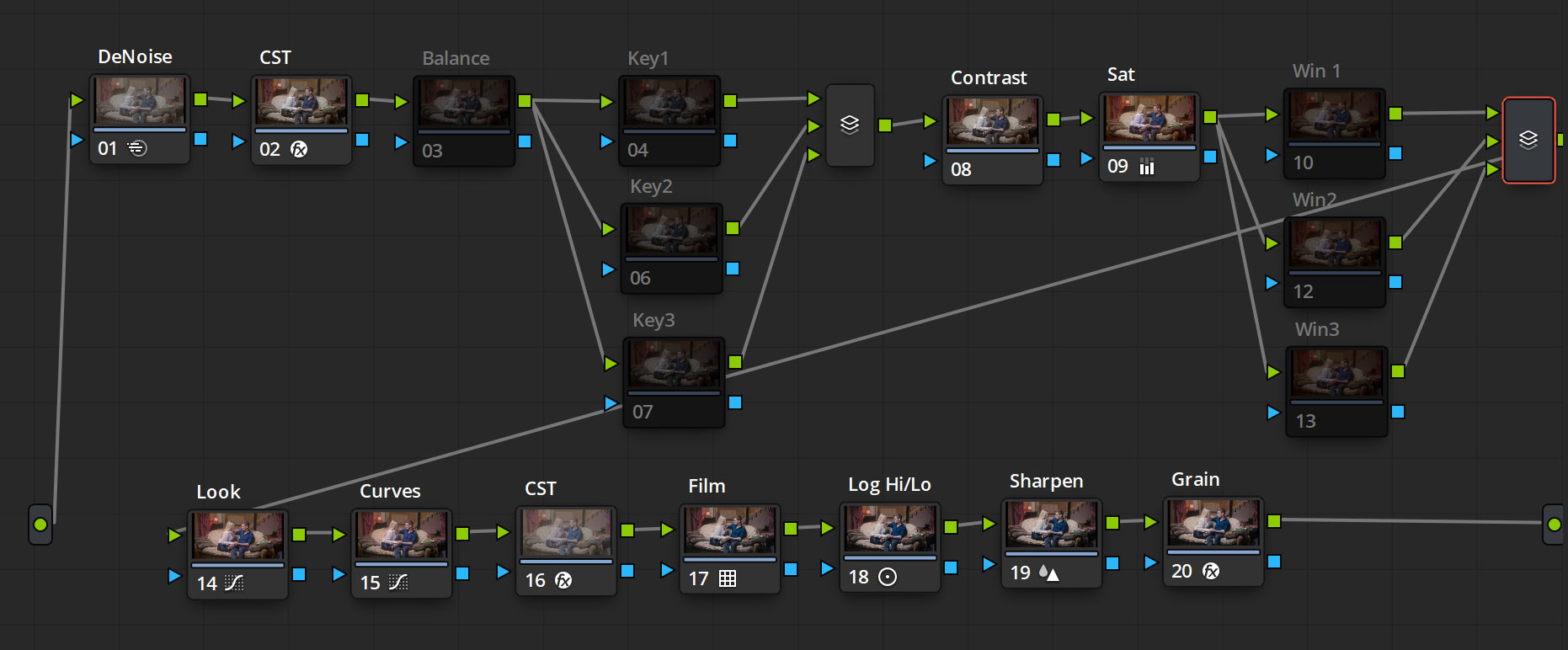
Untuk benar-benar menjadikan tajuk anda unik, anda boleh mengakses nod yang mentakrifkannya. Klik dua kali timbunan di tetingkap bawah untuk mendedahkan semua nod. Dari sini, anda boleh membuat pengeditan yang berbeza pada elemen 3D dan mencipta rupa unik untuk tajuk anda.
Dengan ciri Fusion dalam DaVinci Resolve, anda boleh mencipta tajuk teks 3D yang menarik perhatian yang akan menyerlahkan video anda.
Kaedah Ringkas untuk Menambah Teks pada Video – Filmora
Langkah 1: Import dan Tambah Video pada Garis Masa
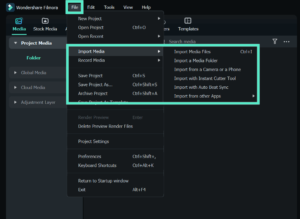
Sebelum mengedit video anda, importnya ke pustaka media untuk memastikan fail asal anda kekal selamat. Seret dan lepaskan video pilihan anda ke garis masa untuk mula menambah teks dan tajuk.
Langkah 2: Gunakan Templat Teks dan Masukkan Teks

Pilih "Tajuk" dari menu atas untuk mengakses lebih seratus templat teks dan pratetap, termasuk kesan tajuk tersuai untuk acara khas. Pratonton kesan setiap satu dengan mengklik dua kali pada setiap pratetap, sebelum menyeret dan menjatuhkan pilihan anda ke garis masa. Sesuaikan teks, warna, animasi dan banyak lagi dalam panel Editor Teks.
Langkah 3: Pilihan Penyuntingan Lanjutan

Untuk pilihan penyuntingan lanjutan, akses panel penyuntingan teks lanjutan dan sesuaikan kesan teks dan tajuk mengikut keutamaan anda. Tambahkan kotak teks pelbagai bentuk dan laraskan isian teks, jidar dan bayang-bayang seperti yang dikehendaki.
Langkah 4: Laraskan Kedudukan dan Tempoh Teks

Alihkan tajuk tambahan dengan mudah di sekeliling garis masa dan laraskan masa paparannya dengan menyeret imej kecil teks atau melaraskan tempoh kesan teks. Untuk memadamkan tajuk, cukup pilih dan klik butang Padam di atas garis masa.
Dengan langkah yang mudah diikuti ini, anda boleh menambah teks dan tajuk berkualiti profesional pada video anda menggunakan Filmora .
3. Pemikiran Akhir
Menambah teks pada video anda adalah penting, kerana ia membantu untuk menyampaikan maklumat dan menjadikan kandungan anda lebih menawan. Dalam DaVinci Resolve, anda mempunyai pelbagai pilihan untuk menambah teks, termasuk teks standard, teks animasi, sari kata, kredit dan juga teks 3D menggunakan ciri Fusion. Selain itu, Filmora menawarkan pendekatan yang dipermudahkan untuk menambah teks, dengan lebih seratus templat teks dan pratetap untuk dipilih. Dengan langkah yang mudah diikuti ini, anda boleh meningkatkan pengeluaran video anda dengan menambahkan teks dan tajuk dengan lancar.
4. Soalan Lazim tentang Menambah Teks dalam DaVinci Resolve
✎Bagaimanakah saya boleh menghidupkan teks dalam DaVinci Resolve?
Untuk menganimasikan teks dalam DaVinci Resolve, anda boleh menggunakan bingkai utama untuk menukar kedudukan, kelegapan, putaran atau sifat lain teks dari semasa ke semasa. Pilih klip teks pada garis masa, kemudian klik panel Inspektor dan pilih butang Animasi. Gunakan kawalan bingkai utama untuk mencipta dan melaraskan animasi.
✎Bolehkah saya menggunakan fon saya sendiri dalam DaVinci Resolve?
Ya, DaVinci Resolve membenarkan anda mengimport fon anda sendiri ke dalam perisian. Untuk mengimport fon, pergi ke halaman Fusion, pilih Kolam Media dan klik kanan untuk mencipta folder baharu. Seret dan lepaskan fon ke dalam folder, kemudian mulakan semula DaVinci Resolve untuk menggunakan fon dalam projek anda.
✎Bagaimana saya boleh membuat rangkak teks atau kredit menatal dalam DaVinci Resolve?
Untuk membuat rangkak teks atau kredit menatal dalam DaVinci Resolve, gunakan alat Text+ dan animasi bingkai utama. Mula-mula, buat klip teks panjang dengan semua kredit atau teks yang ingin anda sertakan. Kemudian, laraskan kedudukan dan saiz klip teks untuk menjadikannya di luar skrin. Akhir sekali, gunakan bingkai utama untuk menghidupkan kedudukan klip teks dari semasa ke semasa, mencipta kesan tatal.
✎Bagaimana saya boleh menambah kesan teks dalam DaVinci Resolve?
Untuk menambah kesan teks dalam DaVinci Resolve, gunakan alat Text+ dan gunakan kesan berbeza seperti bayang jatuh, garis besar atau cahaya. Pilih klip teks pada garis masa, kemudian masukkan panel Inspektor dan klik butang Kesan. Pilih kesan yang anda mahu gunakan, kemudian laraskan tetapan seperti yang diperlukan.


